この記事には広告を含む場合があります。
記事内で紹介する商品を購入することで、当サイトに売り上げの一部が還元されることがあります。
WordPressの引越しで馴染みのプラグイン「All-in-One WP Migration」は、無料版ではインポートするファイルが300MBまでという制限があります。それ以上のファイルサイズになると有料版を購入する必要があります。
そこで、オススメなのが「UpdraftPlus」プラグイン。
ここでは、「UpdraftPlus」プラグインを使って無料でWordPressのWebサイトを移転する方法を紹介します。

WordPressのサイト引越しに使える無料プラグイン「UpdraftPlus」
「UpdraftPlus」は、本来はバックアップ用プラグインですが、サイトの引越しもできます。
しかも、インポートファイルの容量に関係なく無料で引越しできます。
ただし、インポートしたファイルをダウンロードする必要があるため、FTPソフトは必要です。PCにインストールしてない方は、無料のFTPソフトもあるので、事前に準備してください。(ここではFTPソフトのインストール・操作は省略してます)
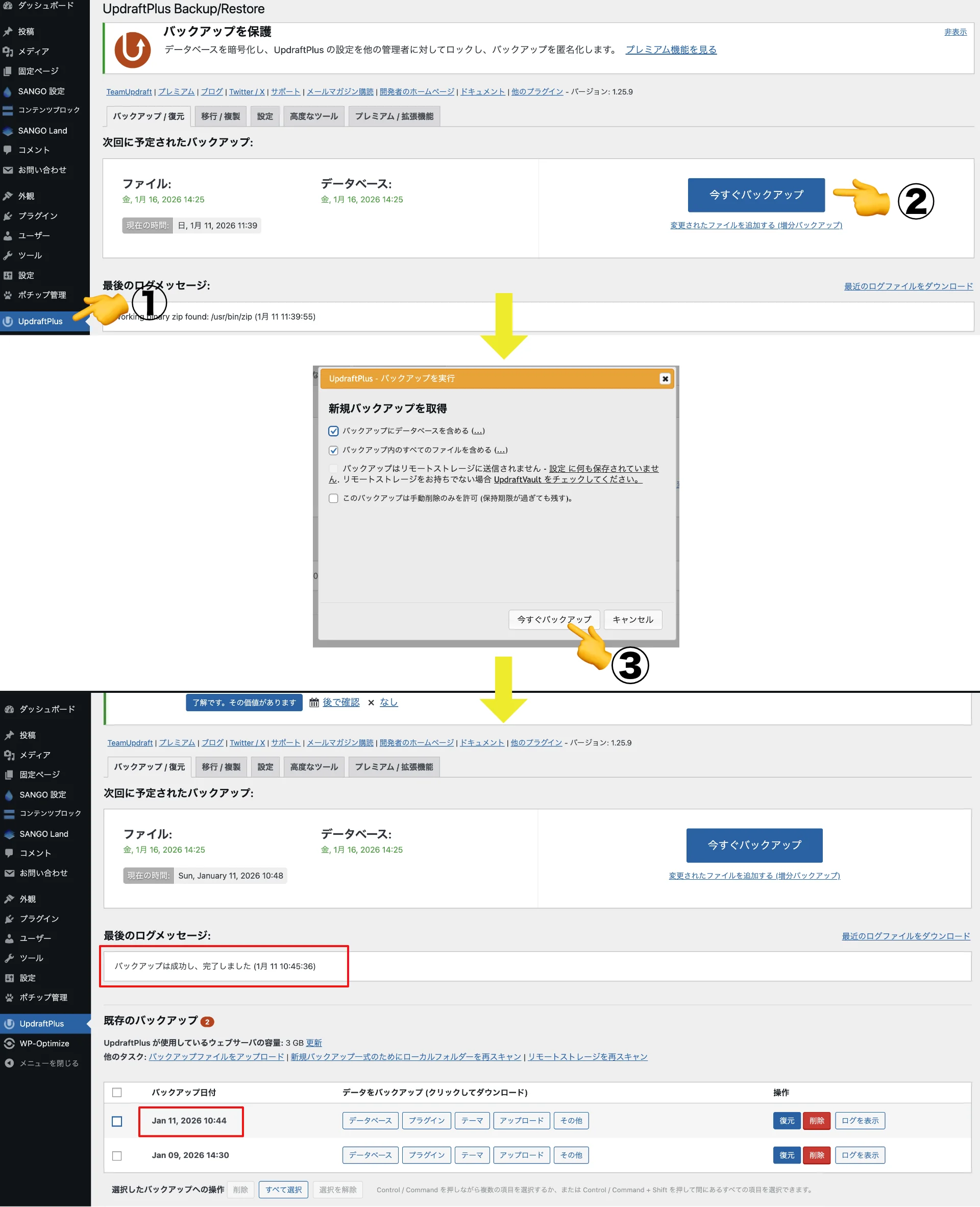
1.移管元で「UpdraftPlus」使ってバックアップ
ここでは、ワードプレスのサイト全体を丸ごとバックアップする方法を紹介。
プラグイン「UpdraftPlus」をインストールし、「有効化」します。
2.FTPソフトでバックアップしたファイルをダウンロード
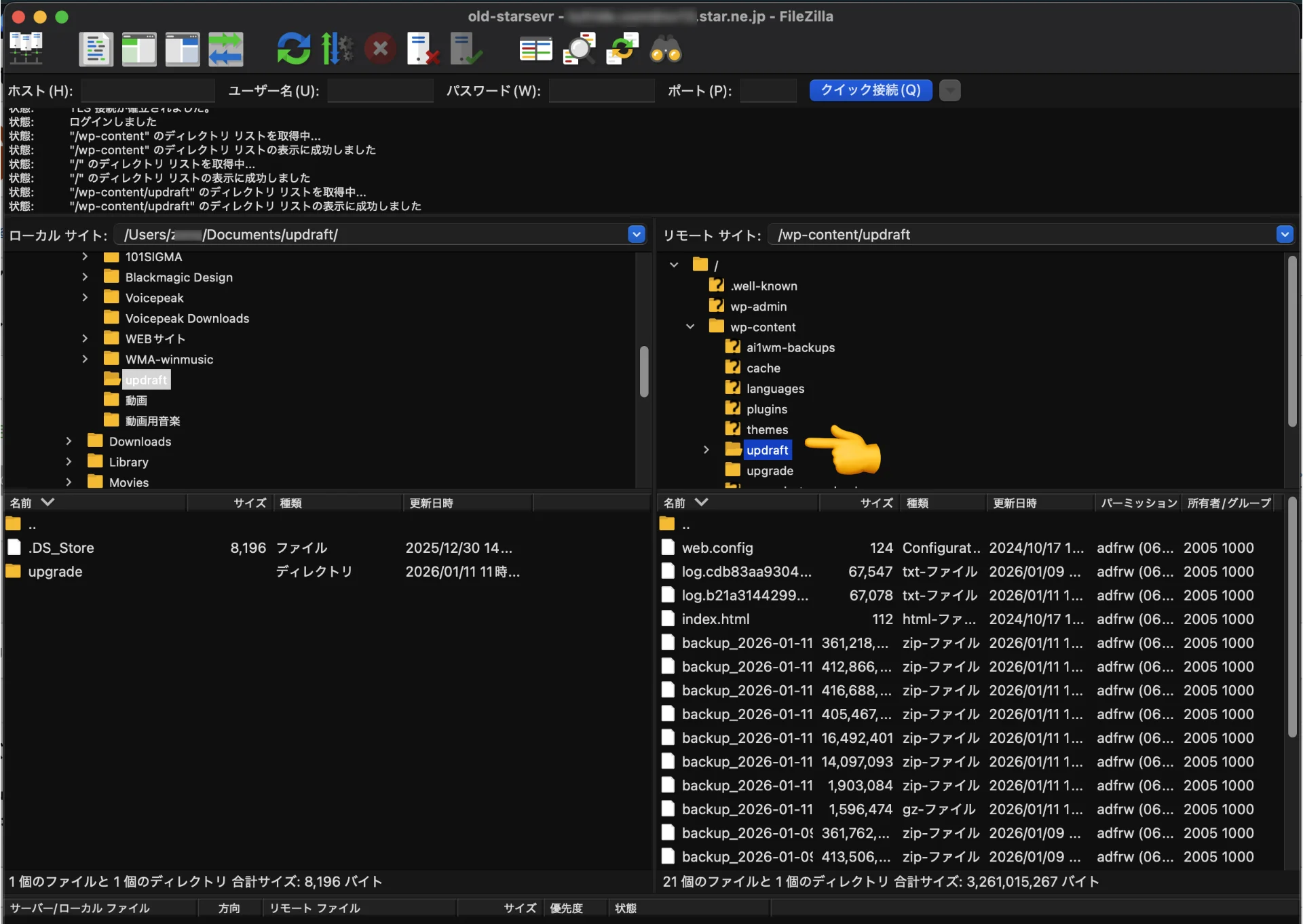
FTPソフトを使って、バックアップしたファイルをあなたのPCにダウンロードします。
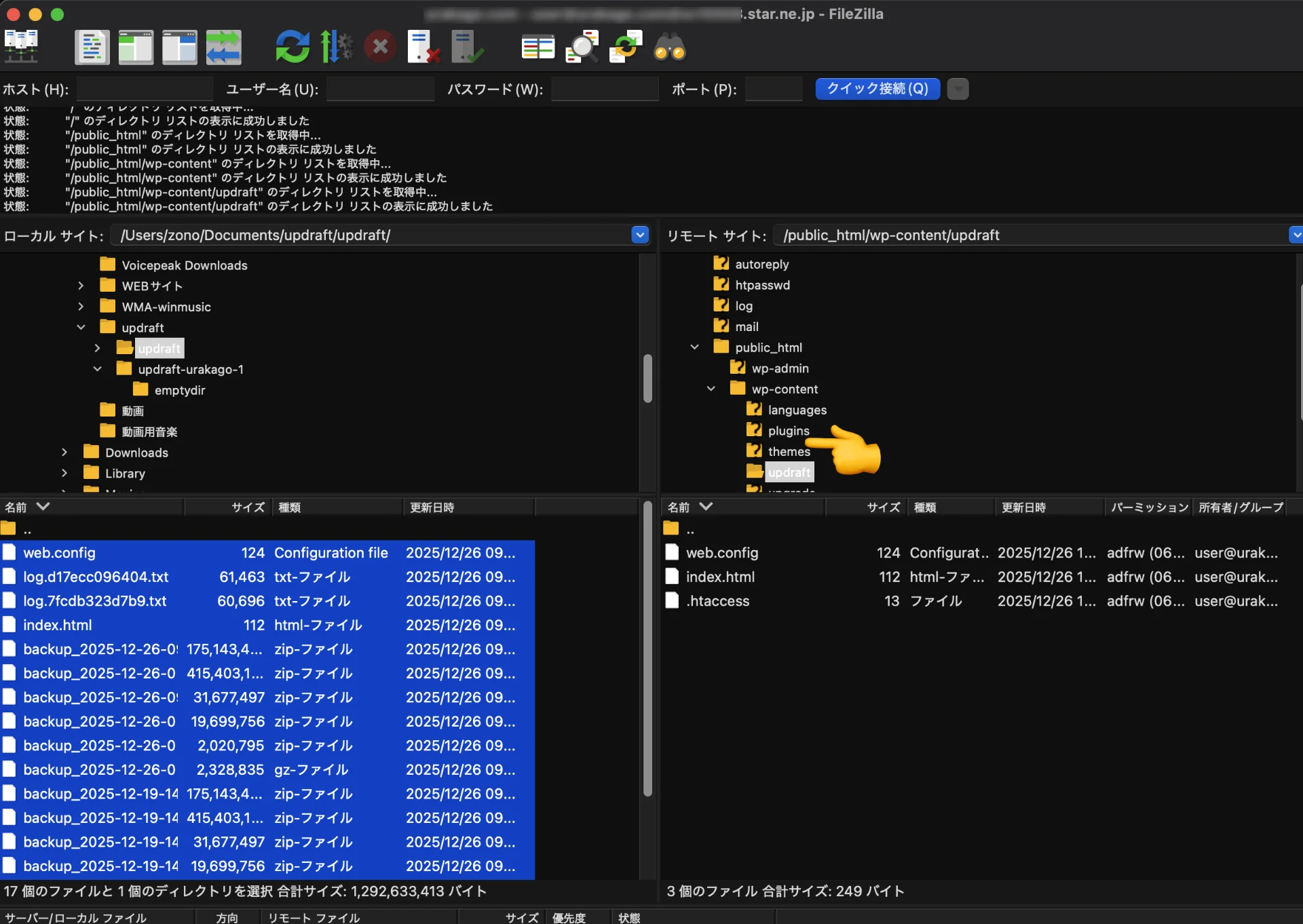
バックアップファイルは、デフォルトの場合「/wp-content/updraft」フォルダに格納されます。
「updraft」のフォルダ丸ごとダウンロード。
3.移管先で「UpdraftPlus」インストール&バックアップファイルをアップロード
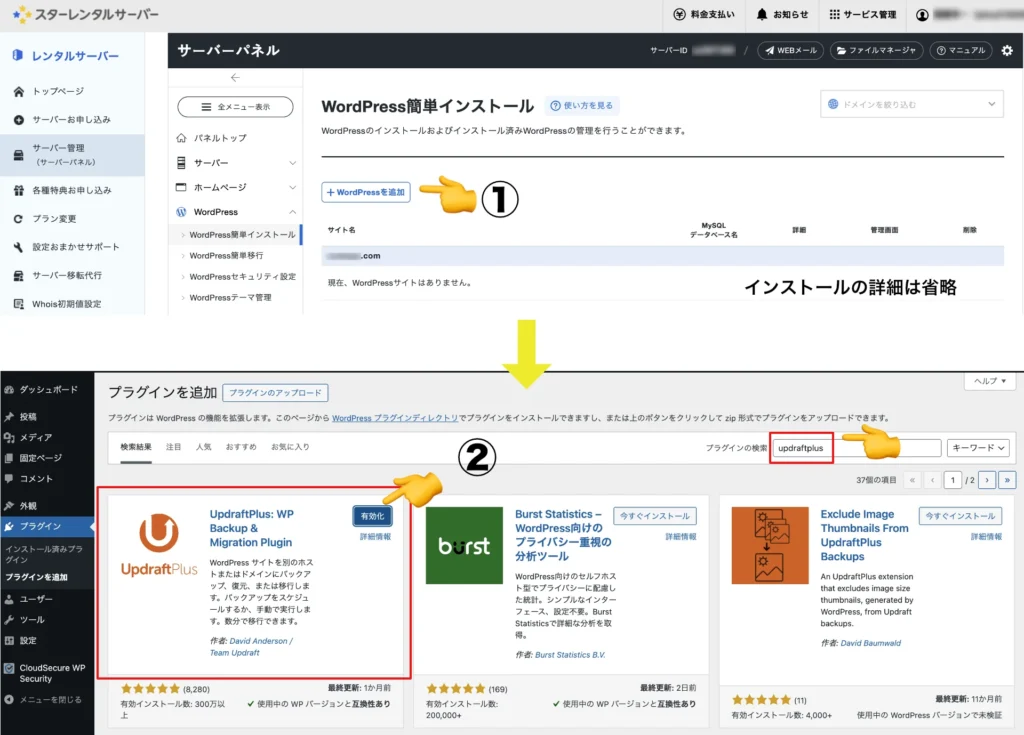
- 移転先サーバーに「WordPressをインストール」
- プラグイン「UpdraftPlus」をインストールし、「有効化」
- FTPソフトでPCにダウロードした「updraft」のバックアップファイルを全て「/wp-content/updraft」フォルダにアップロードします。
4.移転先サイトで「UpdraftPlus」で「復元」
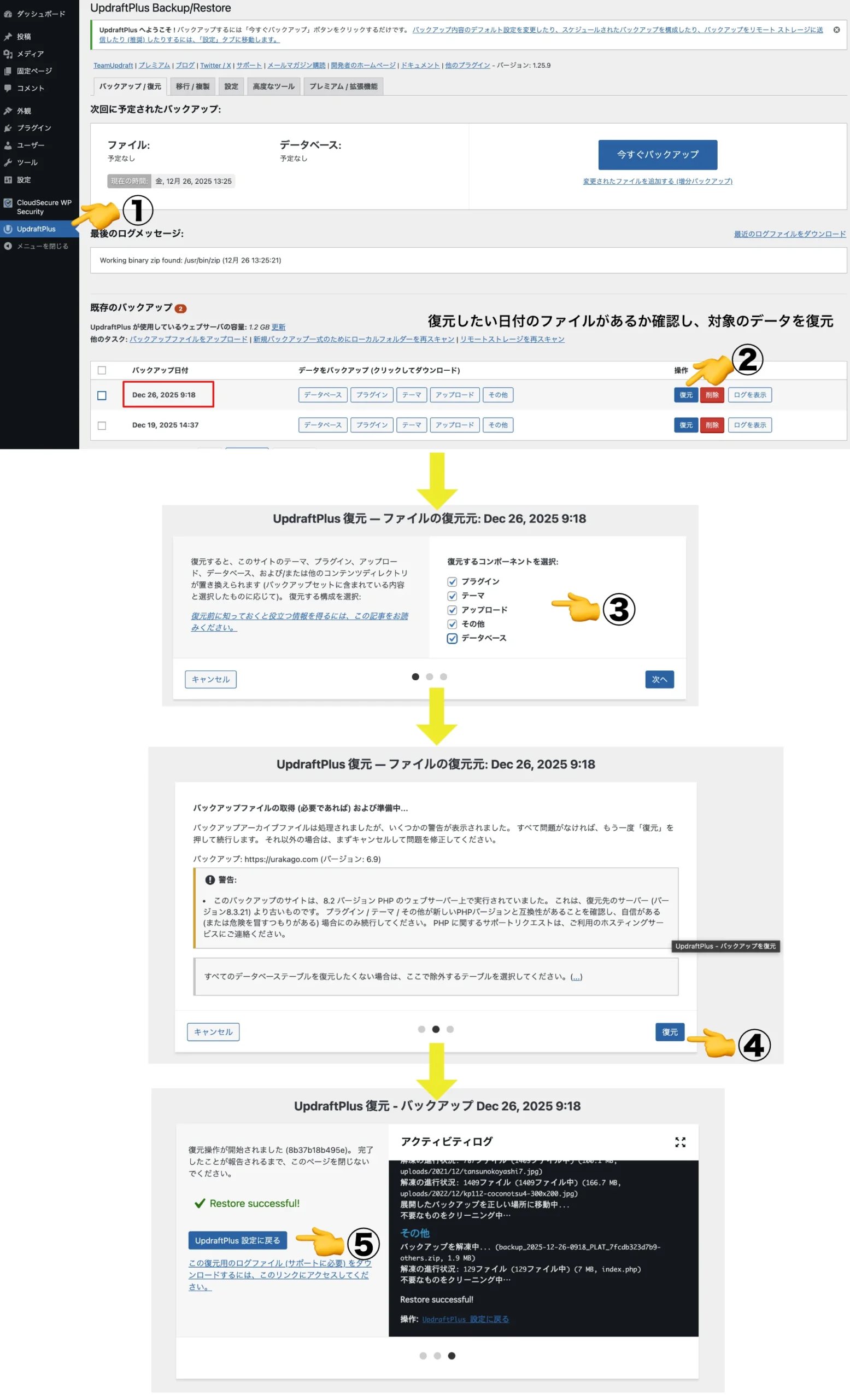
移転先サイトのWordPress管理画面の「UpdraftPlus」メニューから「UpdraftPlus Backup/Restore」画面にアクセスし、「既存のバックアップ」セクションに Step1. でバックアップしたデータが表示されているか確認します。
バックアップファイルが確認できたら「復元」ボタンをクリックします。
- 「UpdraftPlus」をクリック
- 復元したい日付のバックアップデータを確認し「復元」をクリック
- 復元するコンポーネントにチェックを入れます。基本的に全部チェックでOK!
- 「復元」をクリック(今回、移管元でのバックアップ時とPHPのバージョンが異なるためメッセージが出てます。自身がなければPHPを合わせてから復元します。なお、ここではPHPを新Verで復元してます。)
- 復元が完了!「UpdraftPlus設定に戻る」をクリック