この記事には広告を含む場合があります。
記事内で紹介する商品を購入することで、当サイトに売り上げの一部が還元されることがあります。
この記事は、独自ドメインをレンタルサーバー(スターサーバー、エックスサーバー等)で運用しながら、メールだけをGoogle Workspace(Gmail)へ切り替えようとして、**「設定したはずなのにメールが届かない!」**と絶望した方のための備忘録です。

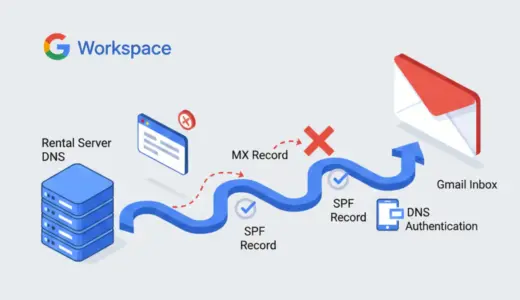
最大のつまづきポイント:DNS設定は「サーバー側」で行う!
Googleのヘルプ通りに「お名前.com」などのドメイン管理画面で設定しても、反映されないことがあります。それは、ネームサーバーをレンタルサーバーに向けているからです。
- 間違い: ドメイン管理会社(お名前.com / エックスサーバードメイン等)のDNS設定画面をいじる
- 正解: **レンタルサーバー(お名前.comのレンタルサーバー / エックスサーバー等)の管理パネル内にある「DNS設定」**を書き換える
「鍵を別の家のポストに入れていた」ような状態を解消するのが、解決の第一歩です。
「ドメイン認証、MXレコード、SPFレコード。これらGoogle Workspaceで要求される『DNS設定』は、すべて同じ場所(ネームサーバーが指しているサーバー側のパネル)で一括設定する、と覚えておきましょう!」
1. Google Workspace(Gmail)運用のためのDNS設定 3点セット
メールをGoogleで運用する場合、以下の3つのレコードを**「サーバー側のDNSパネル」**に登録します。
① MXレコード(メールの受取先を指定)
一番重要な設定です。これにより、世界中から届くメールの宛先がGoogleになります。
- ホスト名: 空欄または @
- 種別: MX
- 内容:
smtp.google.com - 優先度: 1 ※古い情報にある「5本の長いリスト」ではなく、現在はこれ1本でOKです。
② SPFレコード(なりすまし判定を防ぐ)
「このメールはGoogleから正しく送られたものです」という証明です。
- 種別: TXT
- 内容:
v=spf1 include:_spf.google.com ~all※レンタルサーバーのSPFが既にある場合は、統合してinclude:_spf.google.comを差し込みます。
③ DKIM設定(メールの信頼性を高める)
「メールが途中で改ざんされていない」ことを証明する電子署名です。
- Google Workspace 管理コンソール > [アプリ] > [Gmail] > [メール認証(DKIM)] で「レコードを生成」します。
- 表示された長い文字列を、サーバー側のDNS(TXTレコード)に貼り付けます。
- 貼り付け後、Workspace画面で「認証を開始」をクリックします。
2. 移行時の注意点と「あるある」トラブル
「ドメインを確認」ボタンが見当たらない?
一度認証が通っている場合、管理画面からボタンは消えます。「確認済み」と出ていれば、そのステップは完了しています。次にやるべきは「ドメインの確認」ではなく「MXレコードの設定」です。
メールの反映には時間がかかる
DNSを書き換えた後、反映までには数分〜数時間(最大48時間)かかります。設定直後にテストメールが届かなくても、焦らず待つことが肝心です。
サイトが表示されなくなるリスク
サーバー側のDNSを編集する際、既存の「Aレコード(Webサイトの住所)」を誤って消さないように注意してください。メールの設定(MX/TXT)だけを追加・修正するのがコツです。
まとめ:最短で設定を終わらせるチェックリスト
- ネームサーバーを確認: どこがDNSを支配しているか特定する。
- サーバー側のDNSパネルへ: ログインして、既存のMXレコードを削除。
- Googleの値を入力:
smtp.google.com(MX) と SPF/DKIM を入れる。 - Gmailで送受信テスト: 反映を待ってから、スマホや別アドレスからテスト。
「ドメイン側でいくら設定してもダメだった」という過去の自分へ。 正解は**「サーバー側のパネル」**にありました。これから設定する皆さんも、ここだけ間違えなければ、Google Workspaceの強力な機能をすぐに使いこなせます!