この記事には広告を含む場合があります。
記事内で紹介する商品を購入することで、当サイトに売り上げの一部が還元されることがあります。
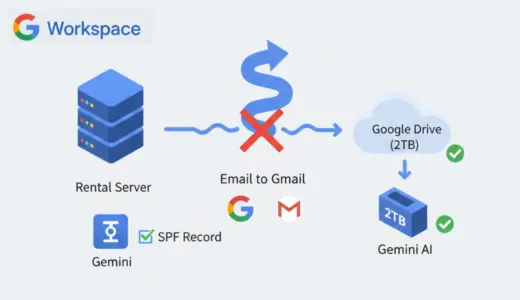
Google Workspaceを契約したものの、「メールは今のレンタルサーバー(ウェブメール等)を使い続けたい」「でもGoogleの容量2TBやGeminiは使いたい」という方向けの、**「失敗しない設定の正解」**をまとめました。

1. 最大の注意点:DNS設定はどこで行うか?
ドメインをレンタルサーバー(エックスサーバーやスターサーバー等)で運用している場合、ドメイン管理側(お名前.com等)ではなく、サーバー側のDNS設定画面で操作を行う必要があります。
- 「あるある」の失敗: ドメイン管理側のDNSをいじってしまい、メールが届かなくなったり、Webサイトが消えたりする。
- 正解: ネームサーバーが向いている先(サーバー側)のDNSパネルだけで設定を完結させる。
2. 「Googleのメールを使わない」場合の賢い設定
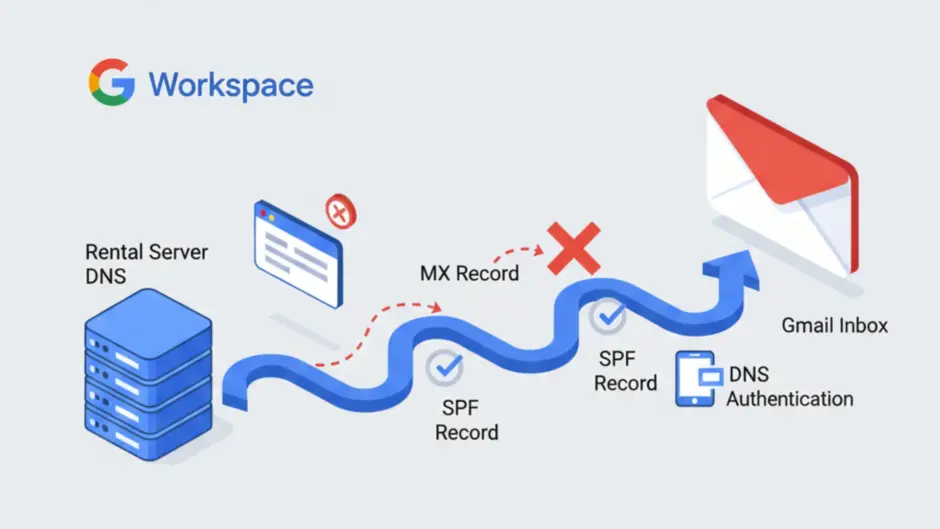
「独自ドメインメールは今のサーバーで受信し、GoogleではドライブとGeminiだけ使いたい」場合、MXレコードを変更してはいけません。
【ここがポイント!】
通常のWorkspace設定ガイドでは「MXレコードをGoogleに向けろ」と書かれていますが、これをやると現在のメールが届かなくなります。MXレコードは一切触らず、以下の「SPFレコード」のみ更新してください。
3. SPFレコードの具体的な書き換え方法(重要)
Google Workspaceから(Gmailの画面等を通じて)メールを送信した際、相手に「なりすまし」と判定されないために、既存のSPFレコードにGoogleの情報を**「追記」**します。
- 元の設定例(スターサーバー/エックスサーバー等の例):
v=spf1 +a:sv10008.star.ne.jp +a:sample.com +mx include:spf.sender.xserver.jp ~all - 修正後の正解:
v=spf1 +a:sv10008.star.ne.jp +a:sample.com +mx include:spf.sender.xserver.jp include:_spf.google.com ~all
注意: v=spf1 で始まり ~all で終わる一文の中に、include:_spf.google.com を差し込むのが正解です。2行に分けてはいけません。
4. なぜ「Google One AI プレミアム」ではなく「Workspace」なのか?
個人事業主が「Workspace Business Standard」を選ぶメリットと懸念点の整理:
| 項目 | Workspace Business Standard | Google One AI プレミアム |
|---|---|---|
| 主な目的 | ビジネス管理・独自ドメイン運用 | 個人用アカウントの容量拡張 |
| データの安全性 | 組織向けの高いセキュリティ(学習に利用されない設定が可能) | 個人データとして扱われる |
| メール | 独自ドメインでの運用が基本 | @gmail.com のまま |
| 価格 | 月額 1,900円(比較的手頃) ドメイン代は除く | 月額 2,900円 |
結論: 「価格を抑えつつ、仕事用のデータをAI学習に使われたくない(プライバシー重視)」という個人事業主にとって、Workspace Business Standardを選択し、メールは既存サーバーで運用する今の形は非常に合理的な判断です。
5. つまづきポイントのまとめ
- 試用期間中の容量制限: 契約直後は300GBと表示されるが、有料期間に入れば自動で2TB(Workspace Business Standardの場合)になるので待つだけでOK。
- 管理画面のUI: 「ドメインを確認」ボタンは、一度認証されると消える仕様。表示が「確認済み」なら成功。