この記事には広告を含む場合があります。
記事内で紹介する商品を購入することで、当サイトに売り上げの一部が還元されることがあります。
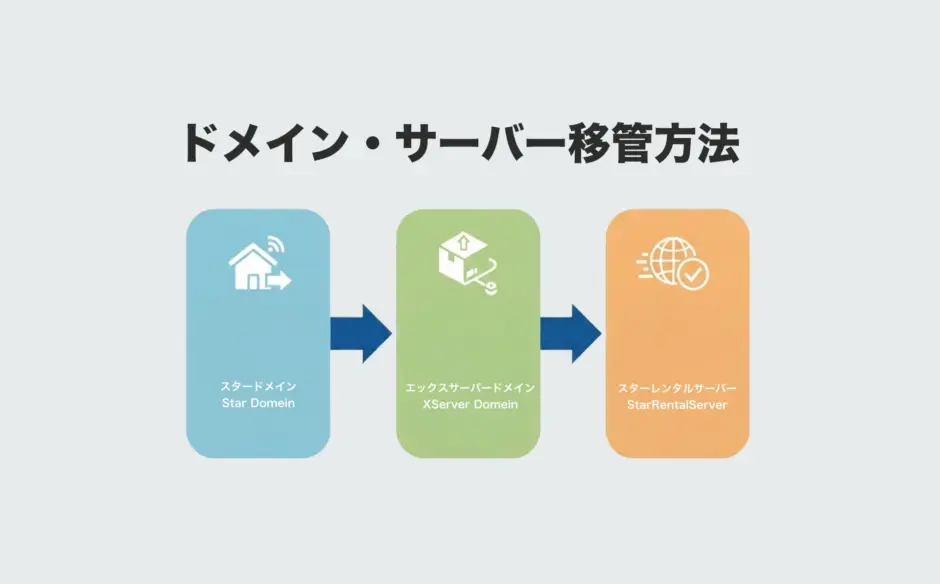
「スタードメイン(Star Domein)」→「エックスサーバードメイン(XServer Domein)」へのドメイン移管の手順を解説。
サーバーは「Ster Server(スターサーバー)」→「 Ster Rental Server(スターレンタルサーバー)」への移管しますが、これはネットオウル社が運営する旧サーバーから新サーバーへの移管作業ですので、やや特殊なケースかもしれません。
ドメインの移管作業って、難しそう。
過去にやったことあっても、忘れちゃいますよね。
しかも、慣れない作業で、うまく行かず時間がかかってしまえば、検索結果などSEOに影響することにもなります。
実際、私もやらかしてます(汗)…
なので事前の入念な準備が大事になります。
そんなあなたのために、作業画面をスクショしなるべく実践的な作業がイメージできるようにわかりやすくまとめています。
この情報が少しでもあなたのお役に立てれば幸いです。

ドメイン移管の手順(移管元ドメイン:スタードメインでの作業)
では早速、ドメイン&サーバー移管の手順について紹介します。
今回は、ドメイン管理会社をStar Domain(スタードメイン)→Xserver Domain(エックスサーバードメイン)へ移管します。
- スターアカウントより、ドメインを「解約」
- Whois情報の変更
- 認証鍵の確認
- レジストラロックの解除
1.スターアカウントより、ドメインの「解約」をする
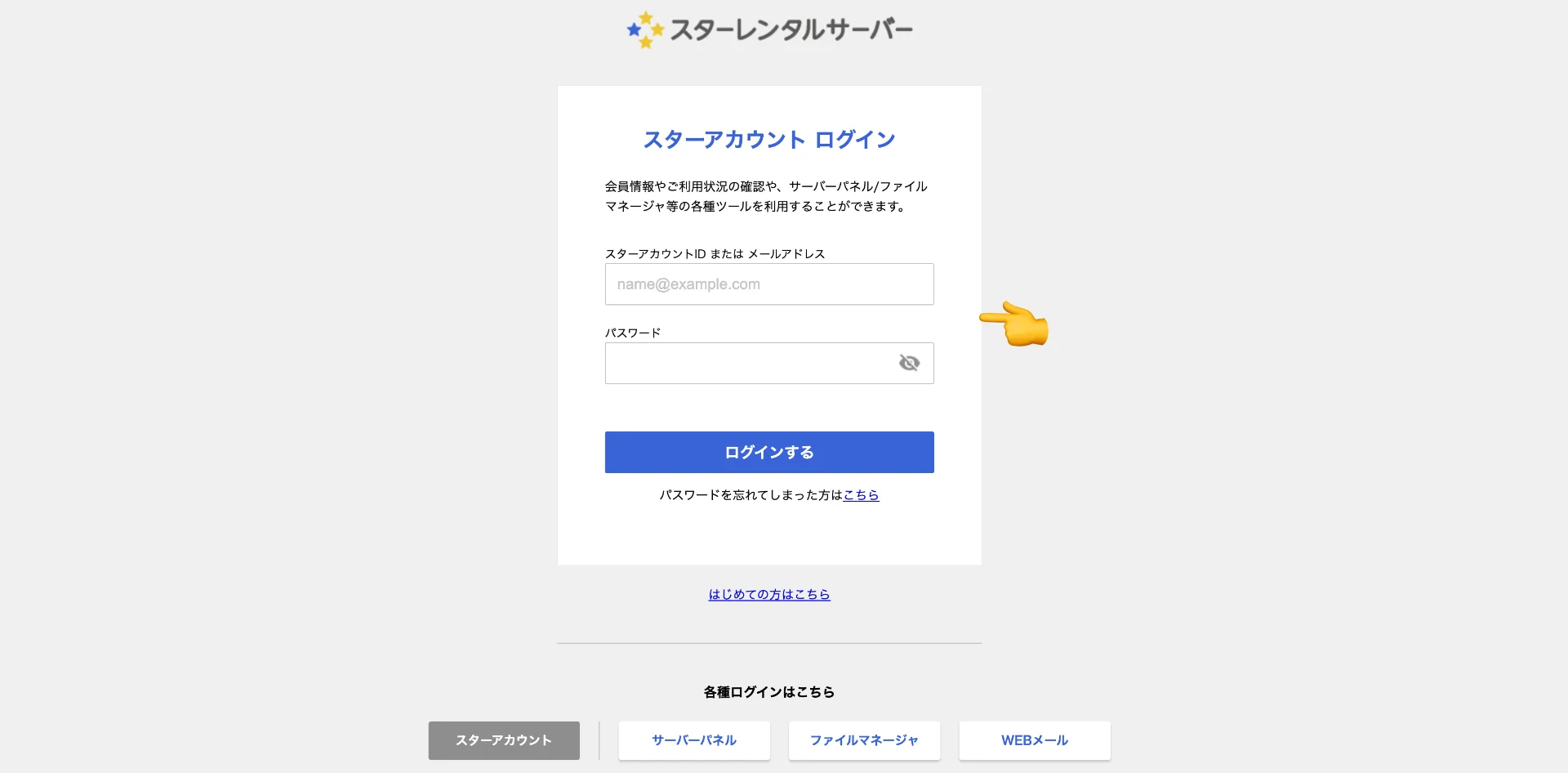
まず、「スターアカウント」にログイン。
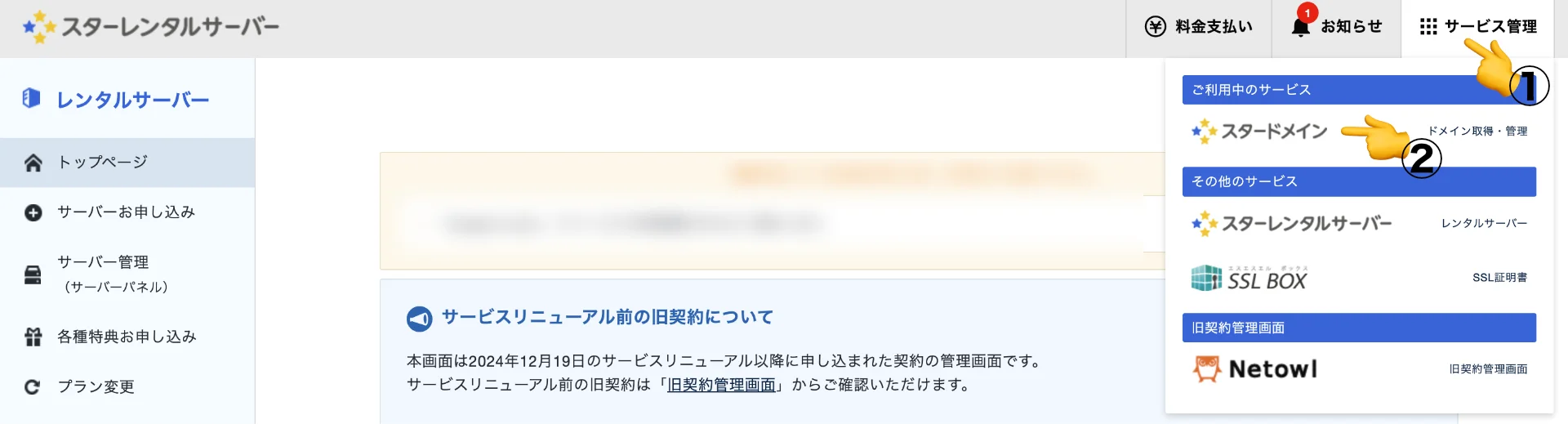
- 画面右上の①『サービス管理』をクリック
- ②「スタードメイン」を選択
次に、以下の手順で、他社へ移管したいドメインの「解約」をします。
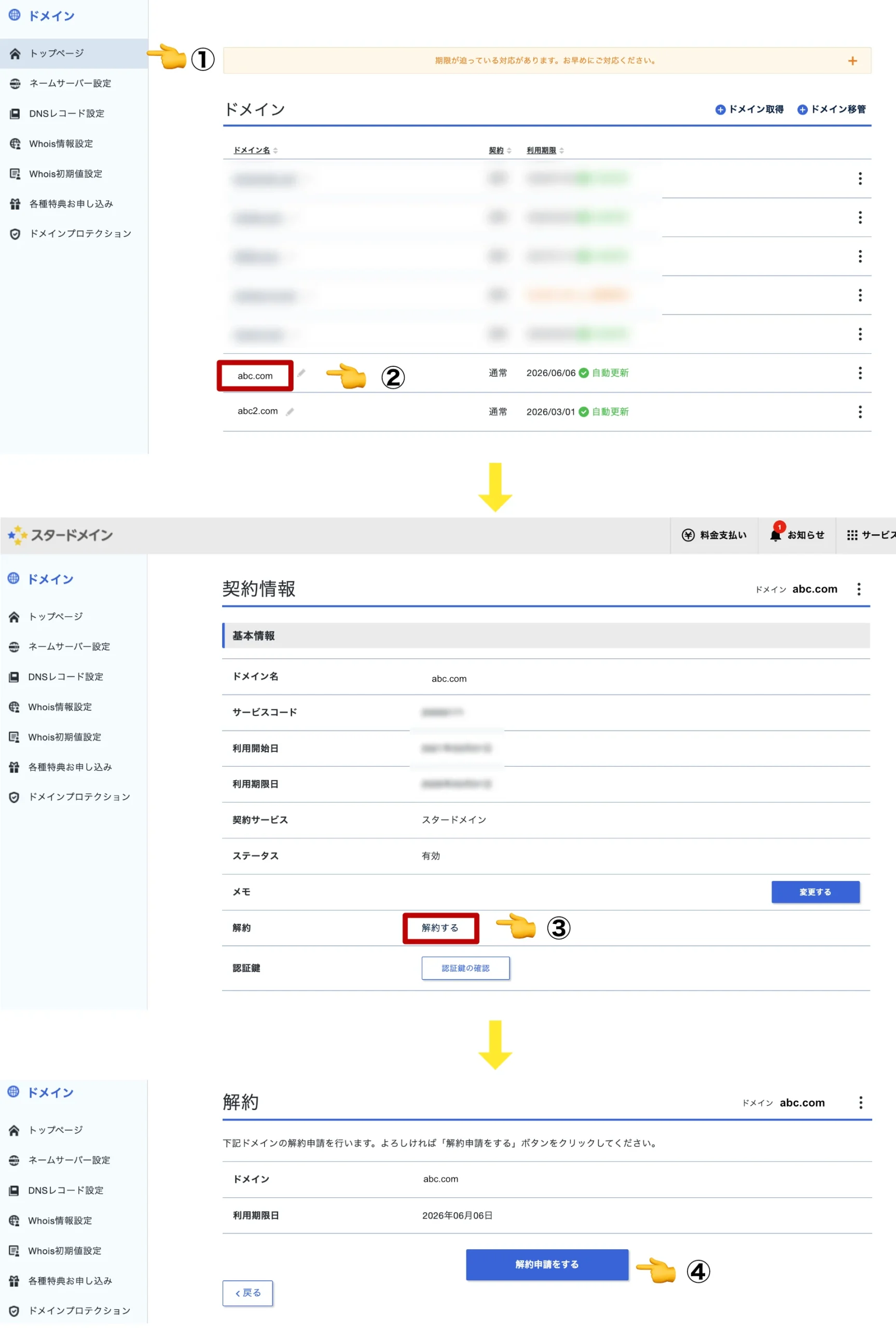
- ①「トップページ」を選択
- ②「対象のドメイン」をクリック
- 基本情報の③「解約する」をクリック
- ④「解約申請をする」をクリック
その後登録メールアドレス宛に「ドメイン解約についてのご案内」のメールが送付されますので、記載内容の手順にしたがってお手続きを進めます。もちろん、こちらの記事でも手順は紹介していますのでご安心ください。
なお、ドメイン解約申請後も利用期限日までは引き続き利用が可能です。(webサイトの運営などには影響ありません。)
2.Whois情報の変更
この設定は「Whois代理公開設定」にしている場合のみ必要な設定となります。
なお、あなたの組織または個人の情報を掲載している場合この設定は必要ありません。
「1.スターアカウントより、ドメインの解約をする」と同様に「スターアカウント」にログインし、画面右上の『サービス管理』をクリック、「スタードメイン」を選択します。
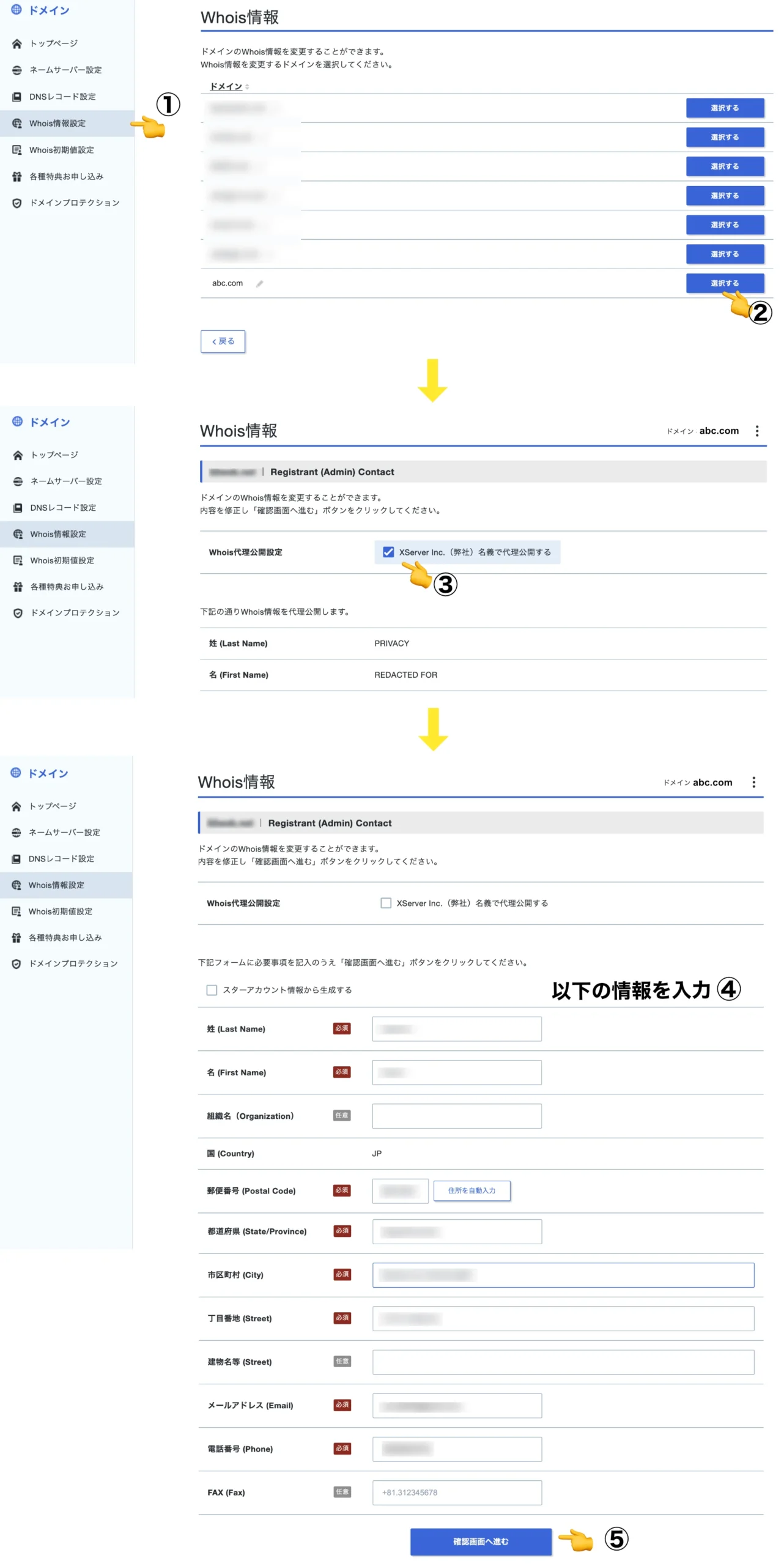
- ①「Whois情報設定」をクリック
- 移管するドメインを②「選択する」をクリック
- Whois代理公開設定の③「チェックマーク」を外す
- ④ Whois情報をご自身の情報へご変更します
- ⑤「確認画面へ進む」をクリック
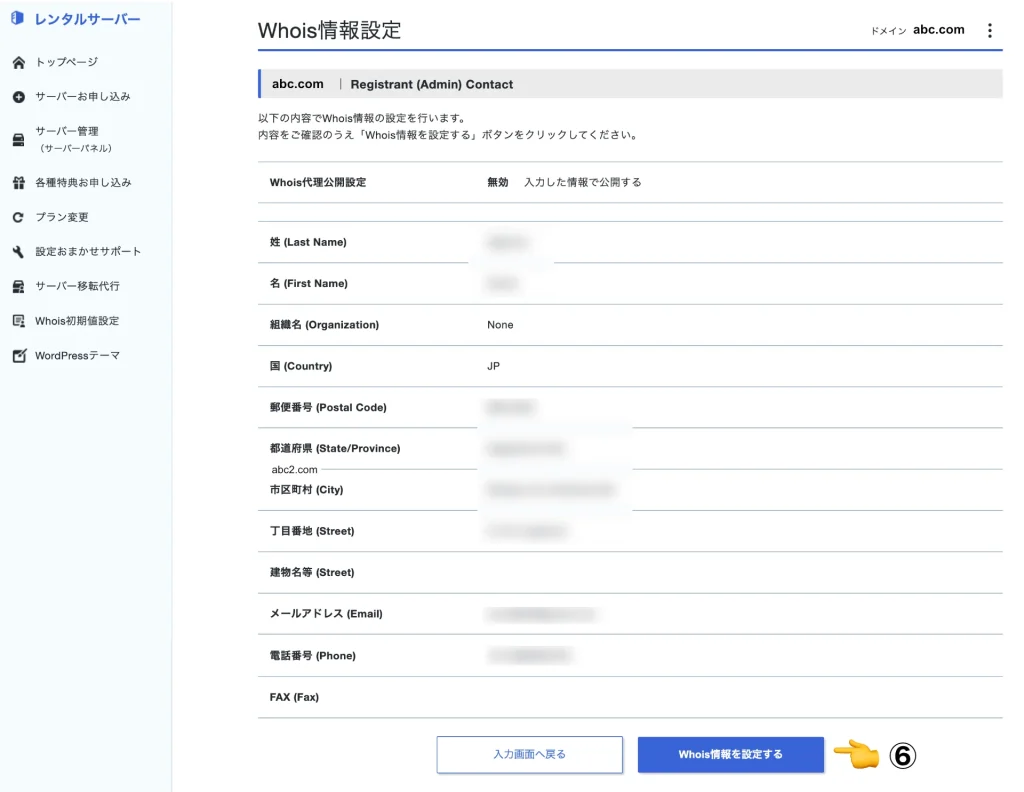
- 確認画面で問題なければ「Whois情報を設定する」をクリックし変更完了。
- 設定したメールアドレス宛にスタードメインから「ドメイン登録者情報のメールアドレス認証作業のお願い」のメールが届きますのでURLへアクセスし、認証作業を行います。「メールアドレスの有効性確認が完了しました」が表示されましたら、認証作業は完了です。
※「メールアドレス」は必ず受信可能なメールアドレスを
ご入力ください。
※個人契約の場合、組織名は「None」と入力。
※Whois情報の変更は反映まで数分〜最大1日程度時間がかかりますので、少し時間を置いてから以後の手続きを行ってください。
3.認証鍵の確認
認証鍵は、次(4.ドメイン移管の申し込み)のドメイン移管手続きの際に必要となるコードです。
ドメインの契約情報画面にある「基本情報」の「認証鍵の確認」より確認できます。
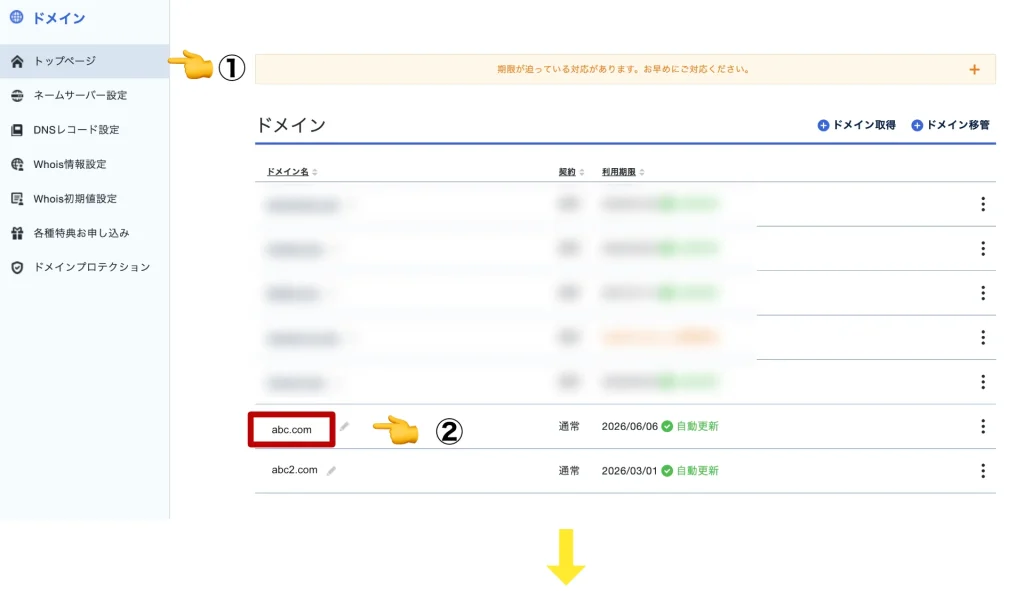
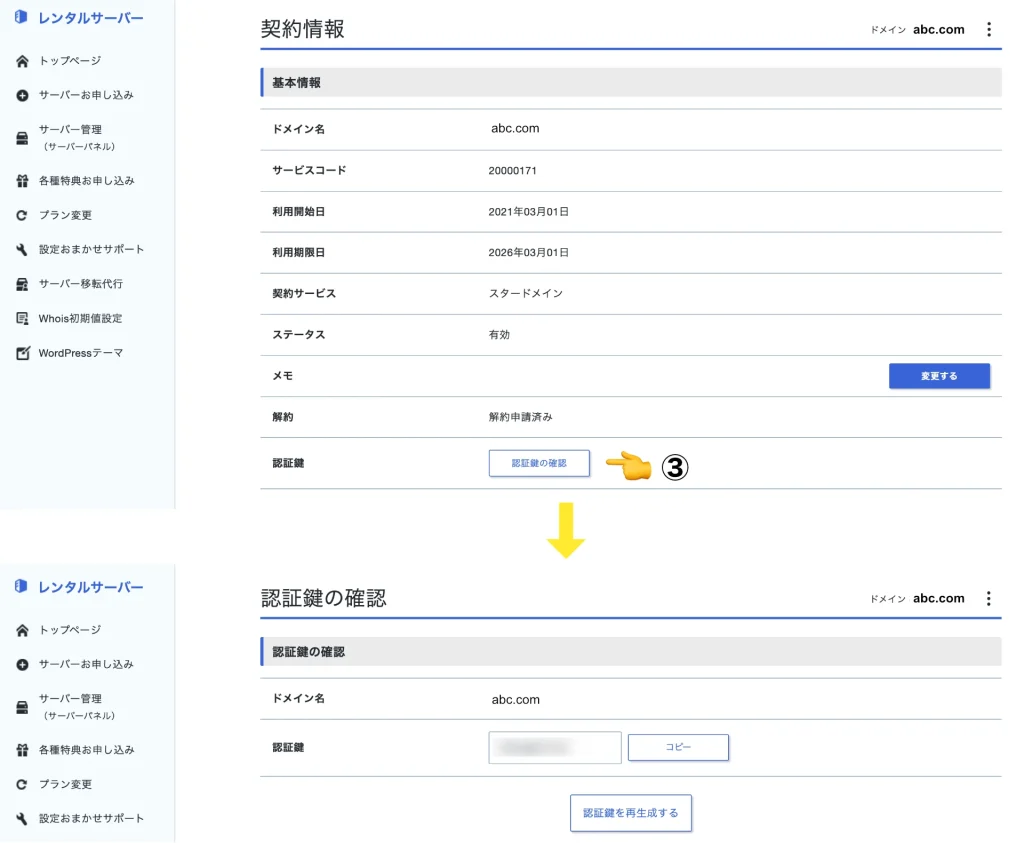
- ①「トップページ」を選択
- ②「対象のドメイン」をクリック
- ③「認証鍵の確認」をクリック
- 次の作業で「認証鍵」が必要にになりますのでコピーします。
※ 一部ドメインはブラウザ上での認証鍵確認に対応しておりません。その際は、「認証鍵の確認」画面に認証鍵の取得手順が表示されますので、手順に従って認証鍵の確認を行ってください。
4.ドメイン移管の申し込み
※ ここは移管先ドメイン(Xserver Domain)での作業です。
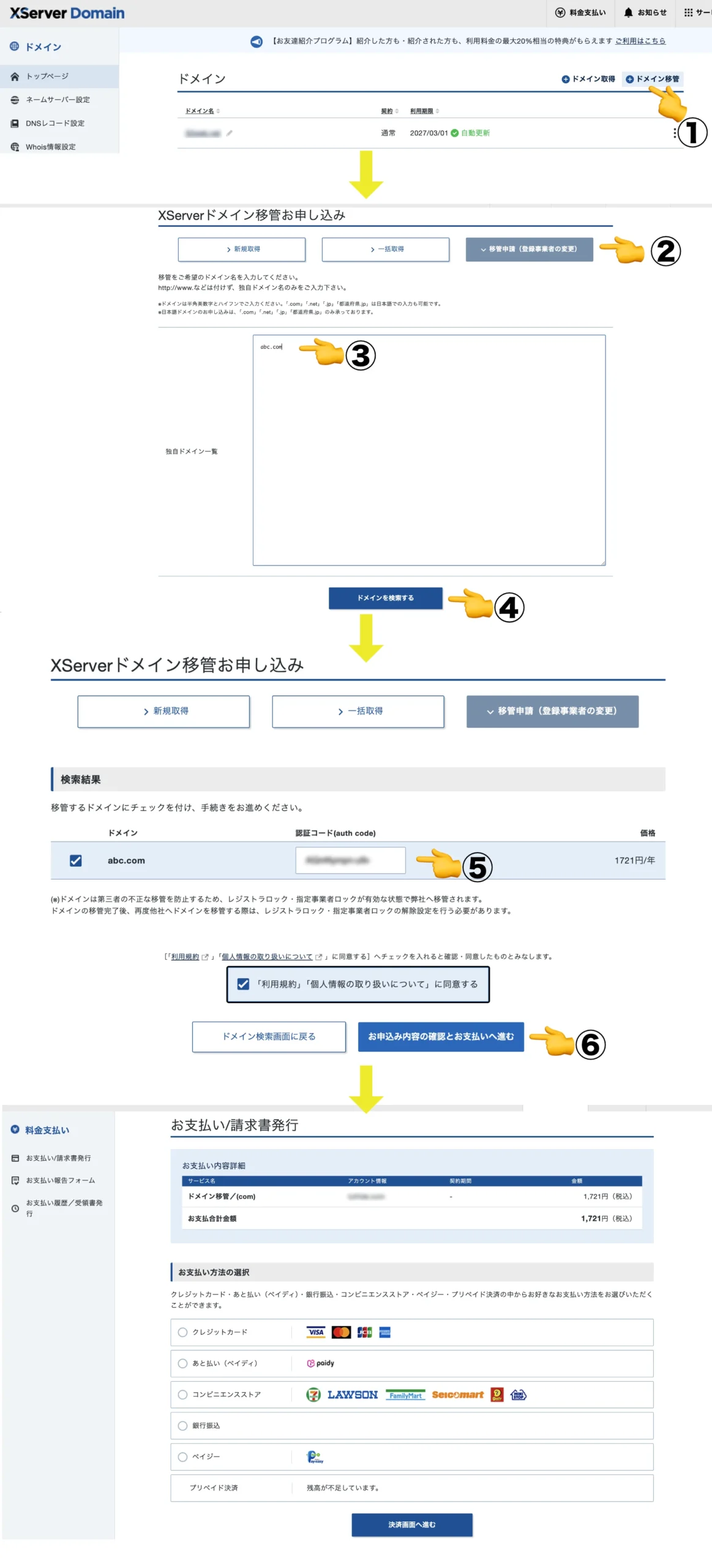
- ①「トップページ」画面で「ドメイン移管」を選択
- ②「移管申請」を選択
- ③「認証鍵の確認」をクリック
- ④「3.認証鍵の確認」でコピーした「認証鍵」ペーストします。
- ⑤「利用規約」にチェックを入れる
- ⑥「お申込み内容の確認とお支払いへ進む」をクリックし、支払い等の手続きを行う。
5.レジストラロックの解除
移管元のドメイン(スタードメイン)での作業です。
レジストラロックをOFF(解除)へ変更します。
ドメインの契約情報画面にある「基本情報」の「レジストラロック情報」より解除できます。
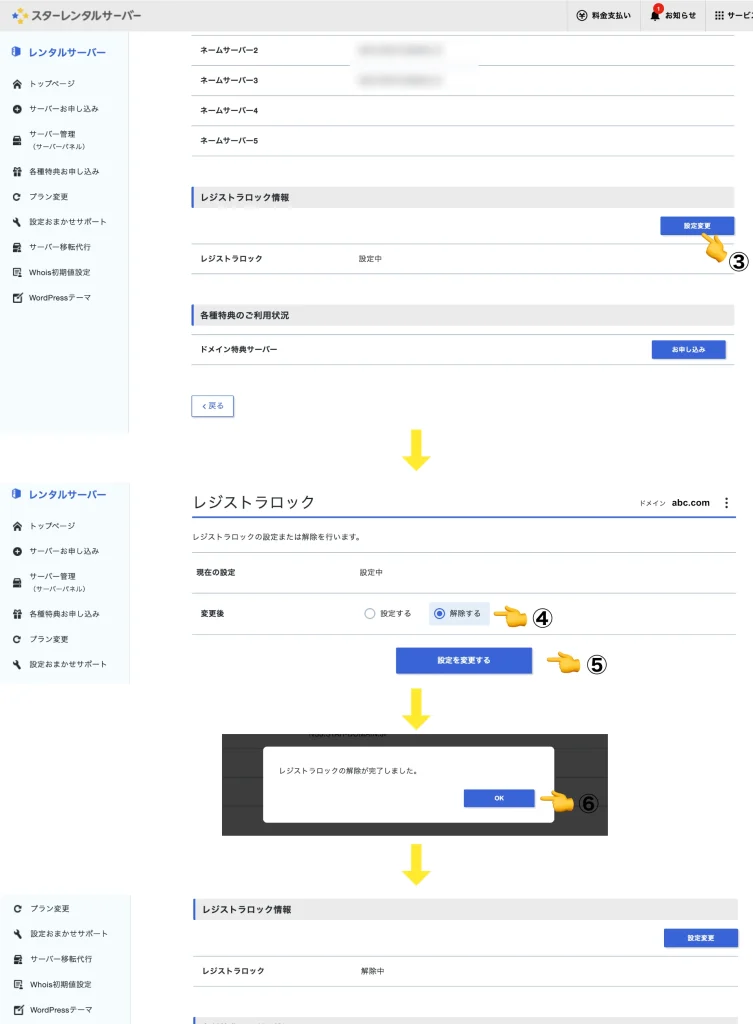
- ①「トップページ」を選択
- ②「対象のドメイン」をクリック
- ③ 移管する「ドメイン名」を入力
- ④「解除する」を選択
- ⑤「設定を変更する」をクリック
- ⑥「OK」をクリック
—————————————————————–
続いて、移管先のエックスドメインでの作業です。
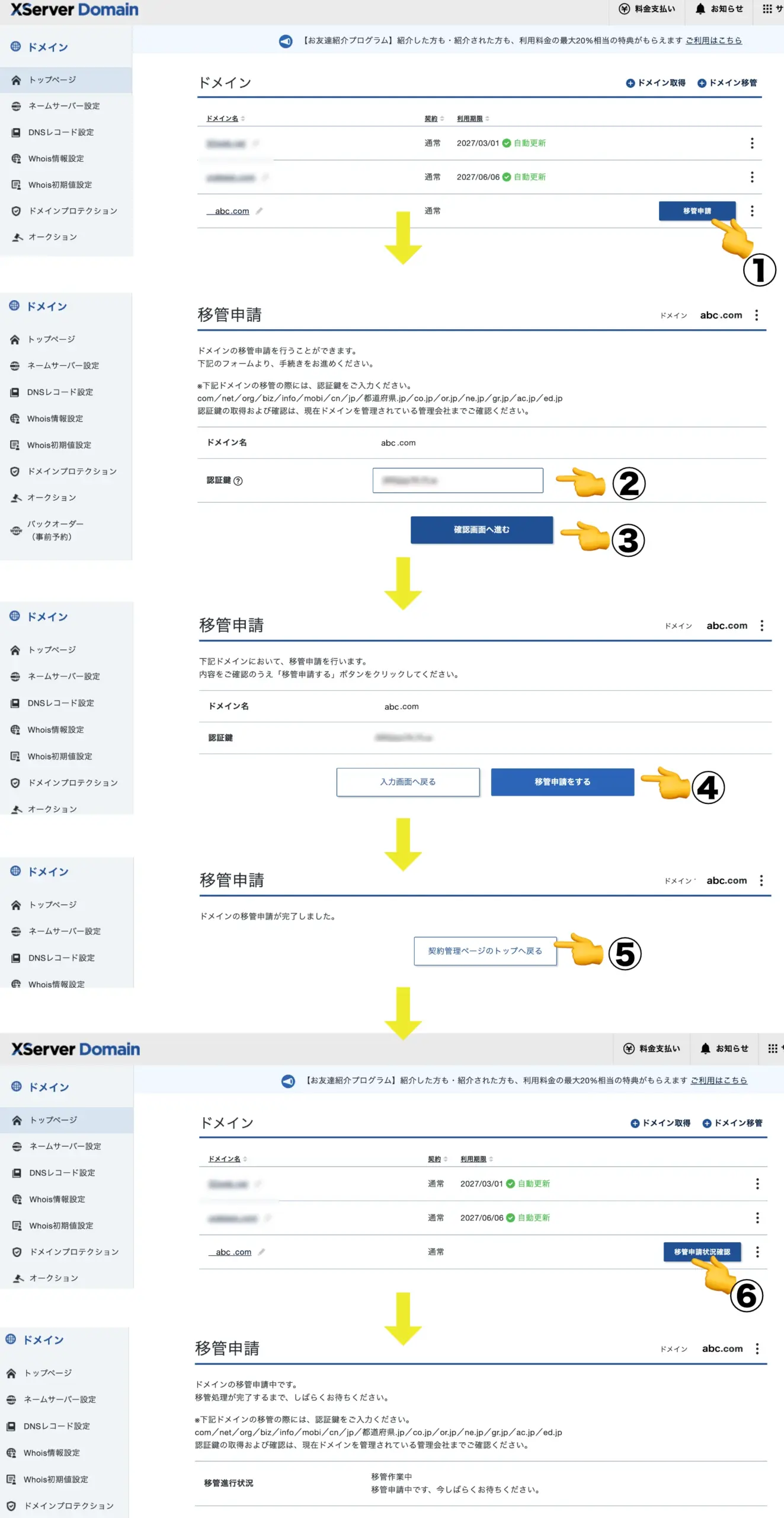
- ①「トップページ」→「移管申請」をクリック
- ②「認証鍵」を入力(認証鍵は前述の「3.認証鍵の確認」と同じものです)
- ③ 移管する「確認画面へ進む」をクリック
- ④「移管申請をする」をクリック
以上で移管申請は完了です。移管の進行状況を確認する場合は⑤⑥を実行してください - ⑤「契約管理ページのトップへ戻る」をクリック、またはメニューの「トップページ」をクリック
- ⑥「移管申請状況を確認」をクリックで状況を確認できます
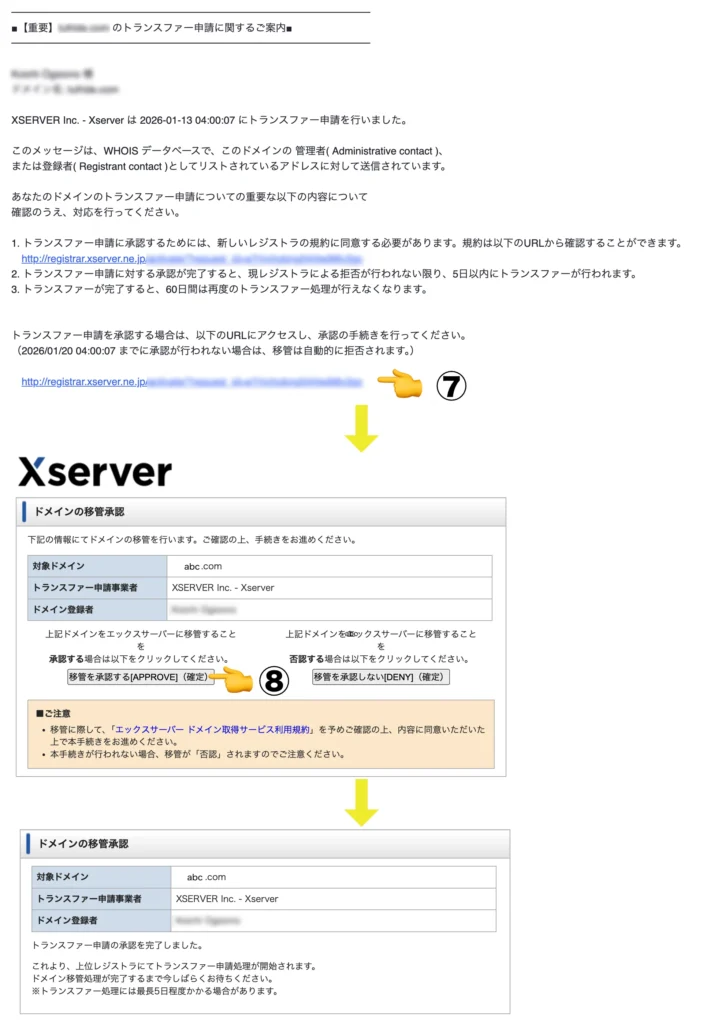
- ⑦しばらく(数時間程度?)待っていると「トランスファー申請に関するご案内」のメールが届きます。
メールに記載の「URLをクリック」します - ⑧「移管を承認する」をクリック
移管申請後は、移管作業が行われますが、数日ほど掛かると思われます。
移管作業が終ったら、次の作業に入ります。
設定しているドメインを削除(移管元サーバー:旧スターサーバー)
= 運営するサーバー会社が同じなど必要な場合のみ
今回のサーバー引越しでは、ネットオウル社が運営する「スターサーバー(旧)」から「スターレンタルサーバー(新)」へ移管するため、移管元サーバー(旧サーバー)に設定しているドメインを削除してから作業を行う必要があります。
やや特殊なケースかもしれませんので、この作業が不要な場合は、この内容は無視してください。
「スターサーバー(旧)」の管理画面でドメイン削除を行います。
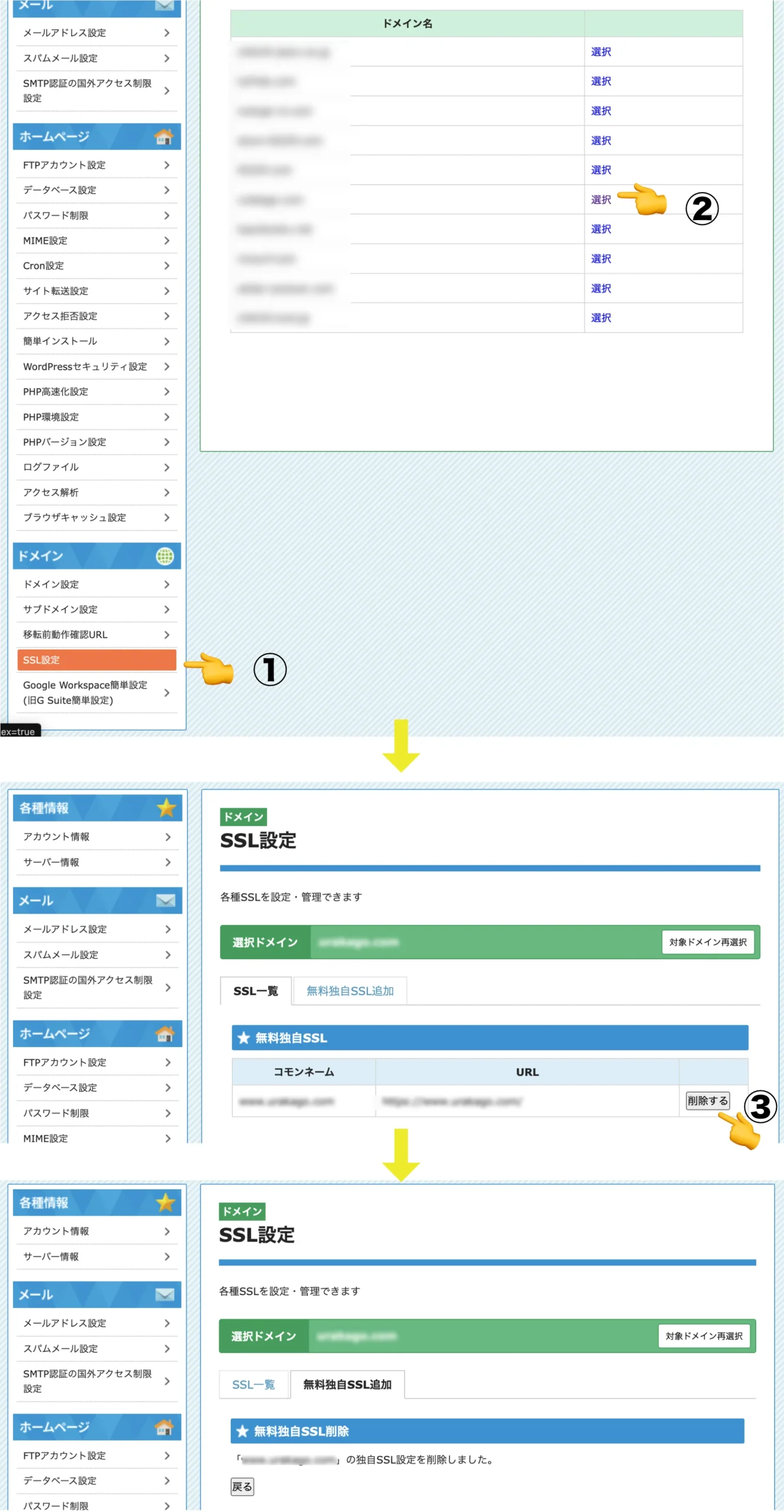
- ①「SSL設定」を選択(SSL設定を行なっている場合)
- ② 対象のドメインを「選択」(SSL設定を行なっている場合)
- ③「削除する」をクリック(SSL設定を行なっている場合)
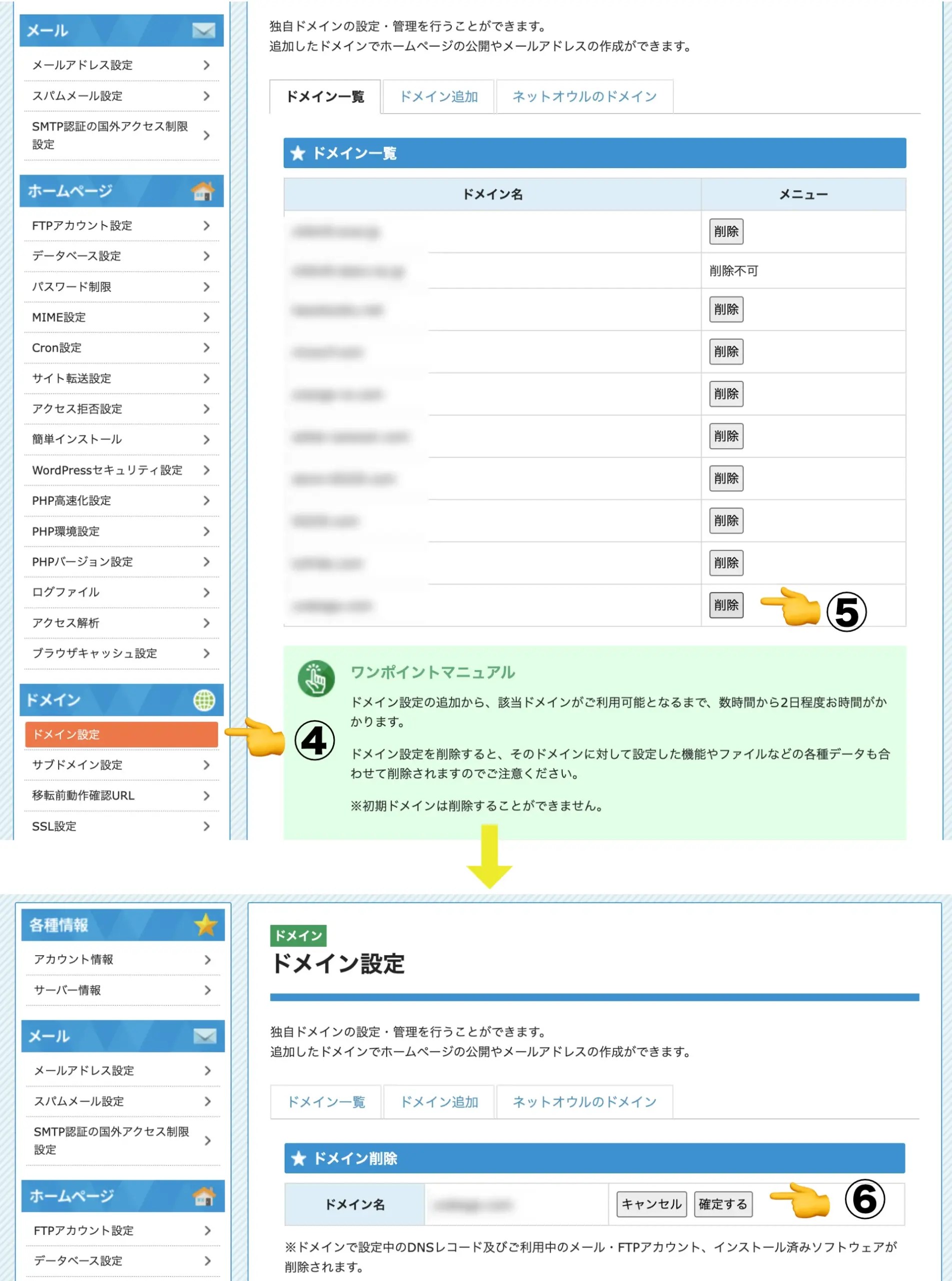
- ④「ドメイン設定」を選択
- ⑤削除したいドメインの「削除」をクリック
- ⑥「確定する」をクリック
ドメインの認証
以下のようにドメインとサーバーが異なる会社のサービスを利用し、管理することになりますが、
- レンタルサーバー:スターレンタルサーバー
- ドメイン:エックスサーバードメイン
このようにレンタルサーバーとドメインを運営する管理会社が異なる場合、ドメイン認証が必要となります。(可能であればドメイン・サーバーは同じ会社のサービスにする方が作業や管理面は楽です。)
それでは、ドメイン名の認証を行います。
「WEB認証」「メール認証」「DNS認証」の方法がありますが、
一般的には「WEB認証」「メール認証」ができる場合、どちらかの方法で行った方が簡単です。(ここでは紹介してませんのでご了承ください)
今回の場合、「DNS認証」しかできないため、少々面倒な作業となってしまいます。
(同じ運営会社間の新旧サーバーの移転というのが要因かも!?)
ということで、DNS認証でのドメイン移管作業を行います。
ドメインの追加:移管先サーバー(新スターレンタルサーバー)でのDNSレコードを確認
ここでは、サーバーにドメインを紐付けするための認証と設定を行います。
移管先サーバー(ここではスターレンタルサーバー)のサーバー管理画面に入り以下を実行します。
なお、ここで表示した「DNSレコード(ホスト名・種別・内容)」はこの後の作業で使いますので画面をそのまま、もしくは、内容をコピペしておきます。(もし閉じてしまったり、内容を忘れたら再度実行すれば同じ内容が表示されるはずです)
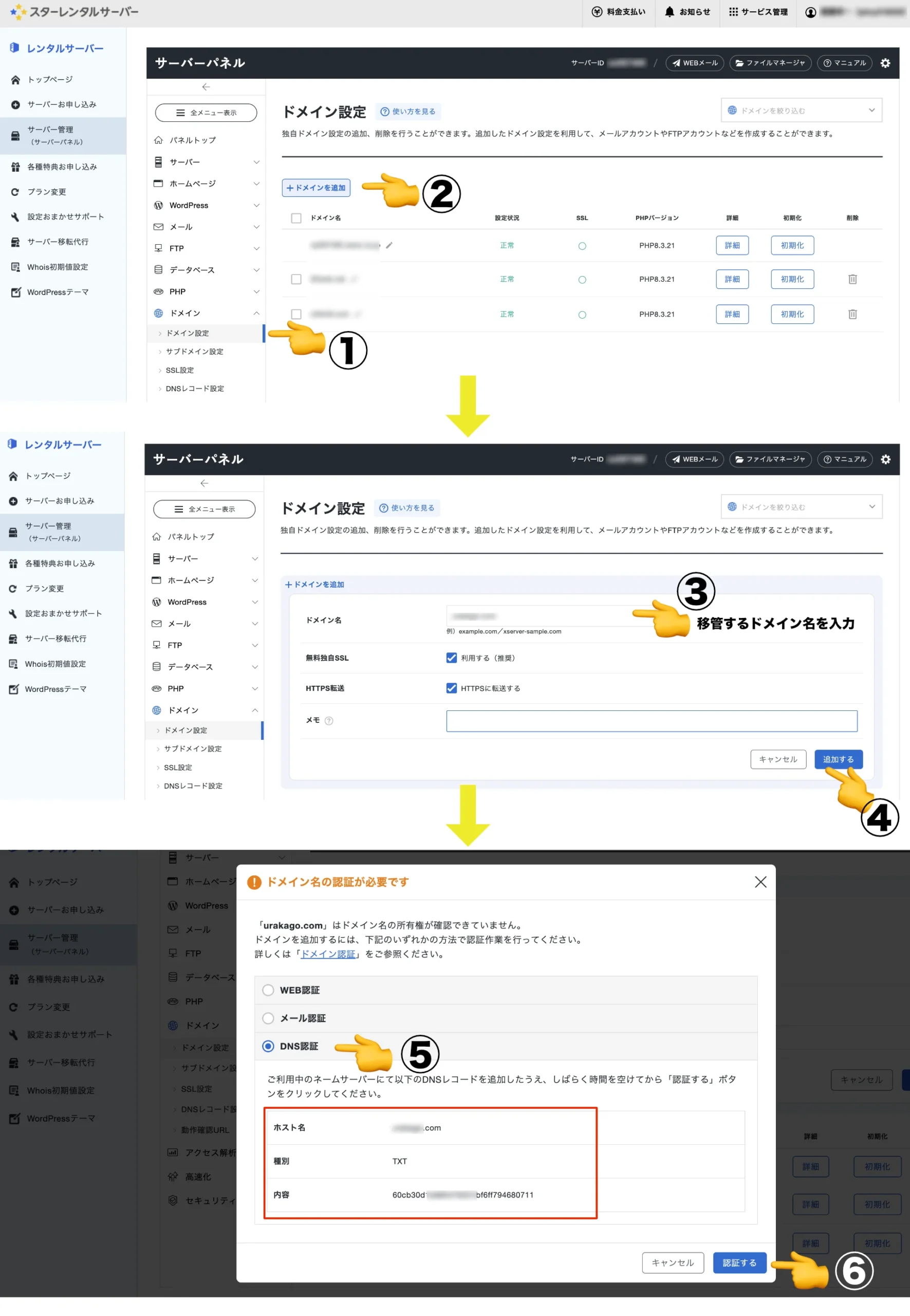
- ① 「ドメイン設定」を選択
- ② 「ドメインを追加」をクリック
- ③ 移管するドメイン名を入力(例:abc.com)
無料の独自SSLを使う場合、「無料独自SSL」と「HTTPS転送」は、チェックを入れる - ④「追加する」をクリック
- ⑤「DNS認証」を選択
DNSレコード(ホスト名・種別・内容)を確認し、移管先ドメインでDNSレコードの内容をコピペする - ⑥「認証する」をクリック、でDNS設定ができるわけですが、この時点では、設定は行いません。実行しても設定はできません。
ネームサーバー変更とDNSレコード設定:移管先ドメイン(Xserver Domainエックスサーバードメイン)での作業
移管するドメインにスタードメインのネームサーバーが設定されている場合、認証できないため一時的にドメインサービス側のネームサーバーへご変更する必要があります。ここではその方法を案内します。
移管先ドメイン(ここでは、Xserver Domainエックスサーバードメイン)の管理画面に入り、以下の作業を行います。
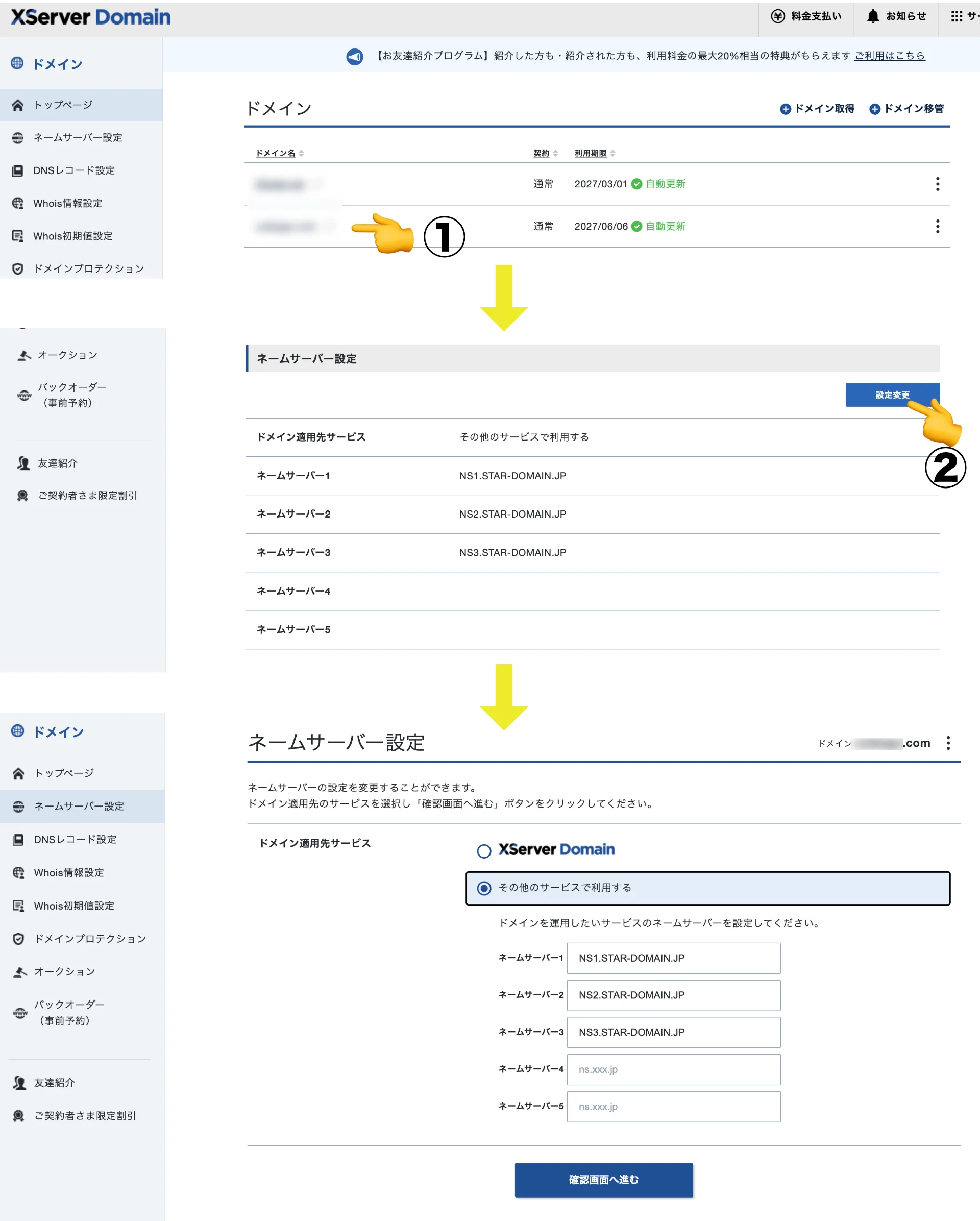
- ① 対象のドメインをクリック
- ② ネームサーバー設定の「設定変更」をクリック
ここでは「その他のサービスで利用する」になっているので③以降の作業で設定を変更する必要があります。
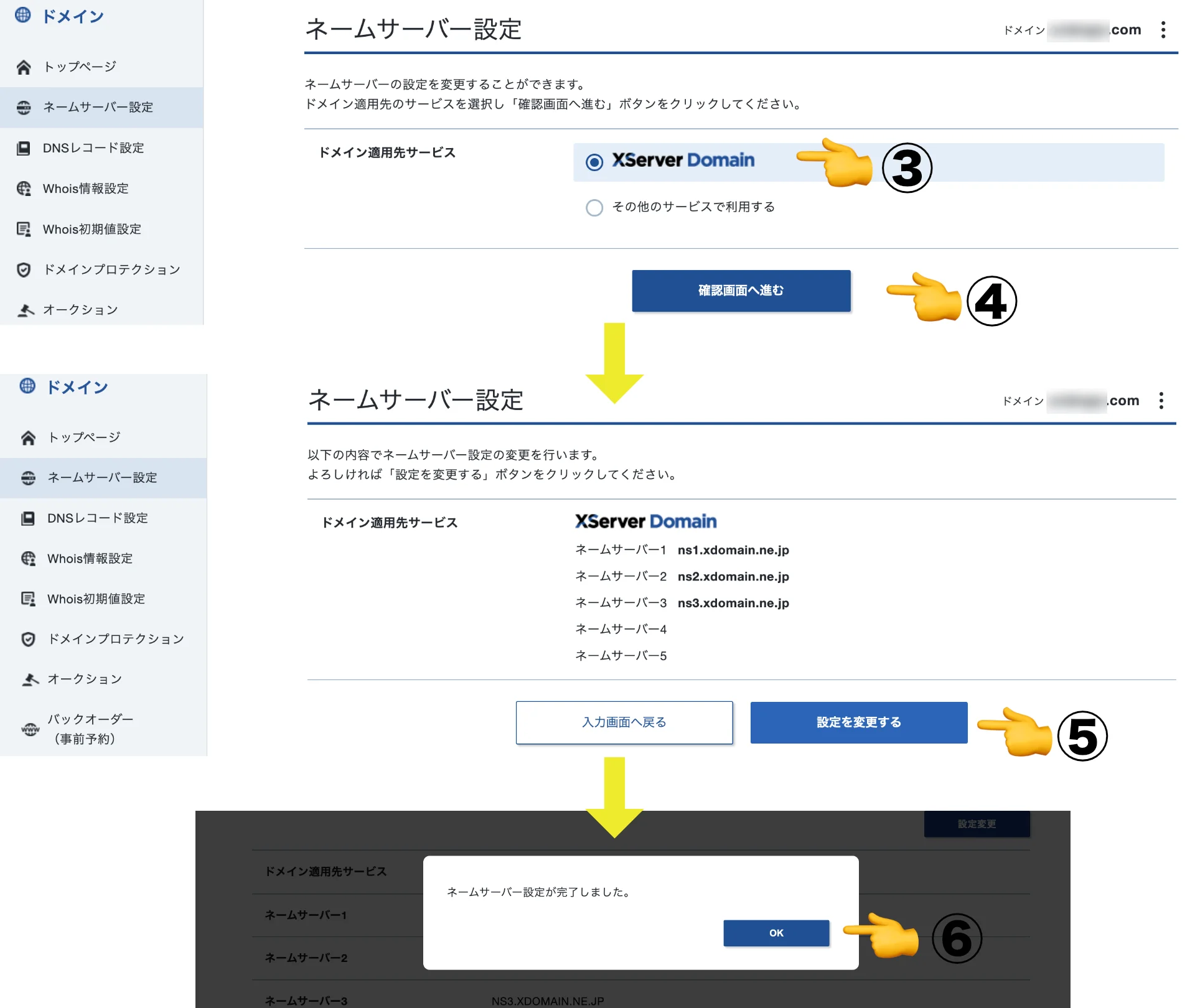
- ③ドメイン適用サービスで「XServer Domein」を選択。
- ④「確認画面へ進む」をクリック
- ⑤「設定を変更する」をクリック
- ⑥「OK」をクリック
ネームサーバーが変更できましたので、続いてDNSレコードを設定します。
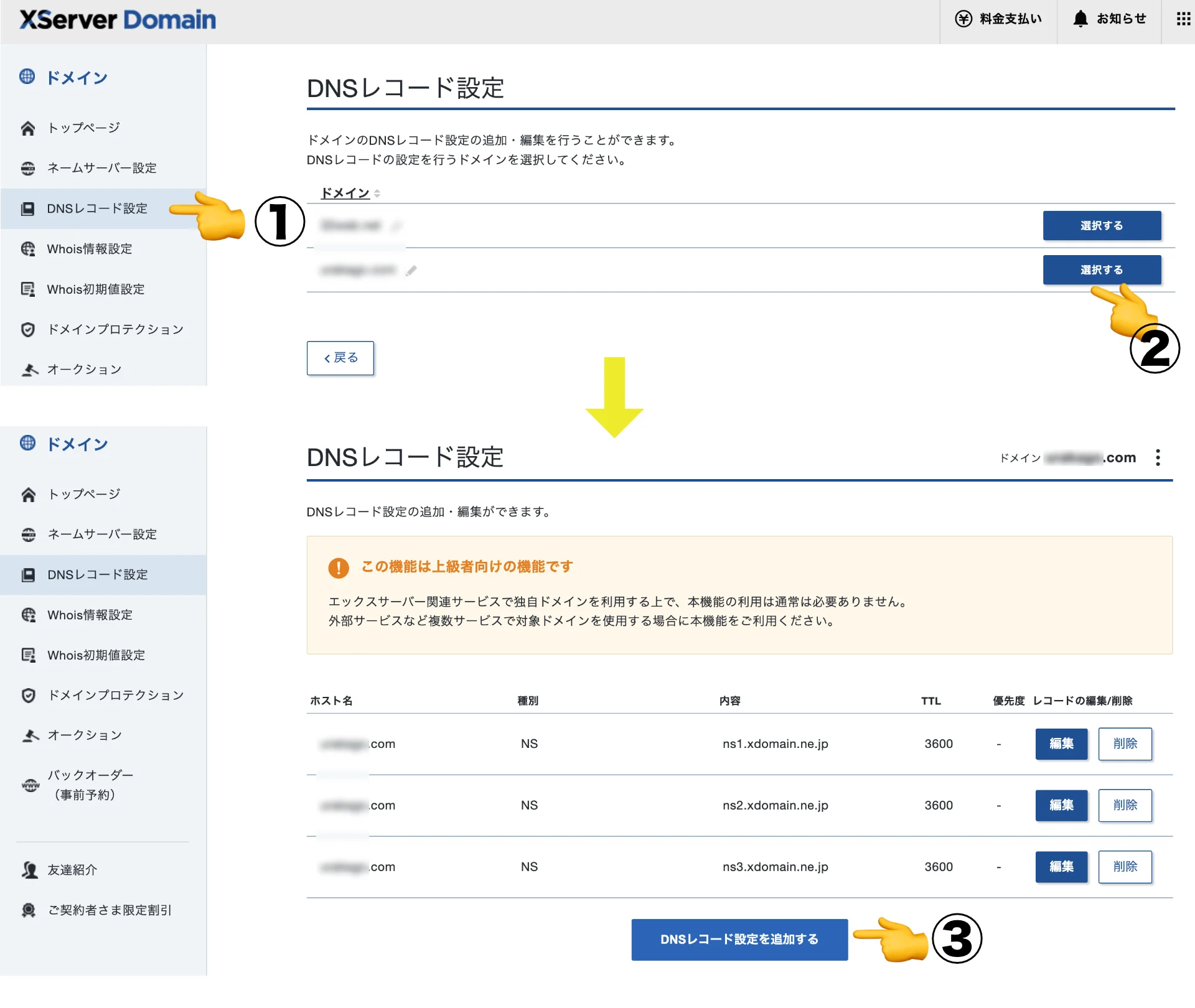
- ① メニューの「 DNSレコード設定」を選択
- ② 対象ドメインの「選択する」をクリック
- ③「DNSレコードを追加する」をクリック
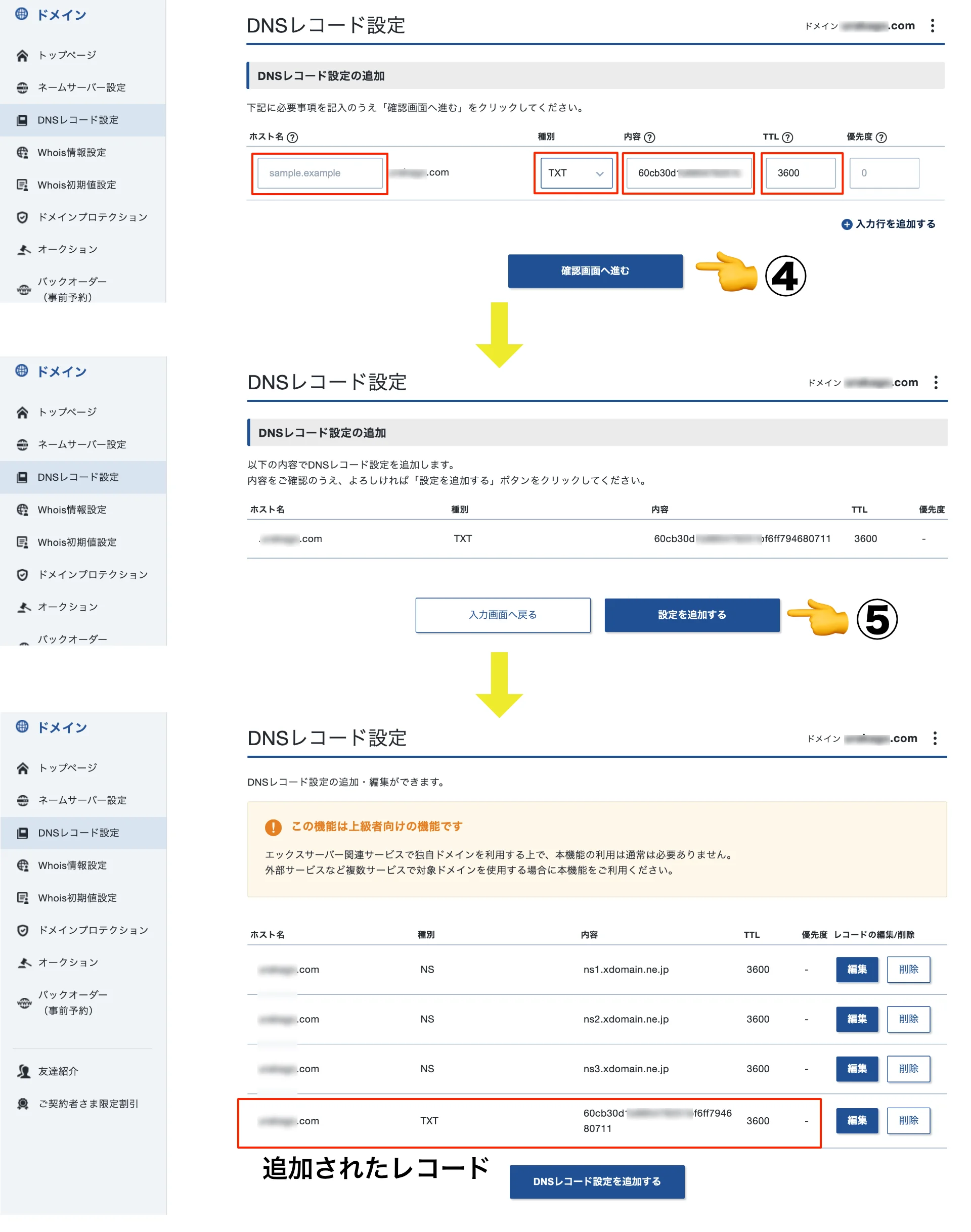
- ③ 前述の「ドメインの追加:移管先サーバー(新スターレンタルサーバー)でのDNSレコードを確認」で表示された
DNSレコード(ホスト名・種別・内容)を入力します。
ホスト名:空白のままでよい(通常はすでに入力ボックスの後ろにホスト名が付加されているので空白のままで良い、ただし付加する必要がある場合は適切に入力します)
種別:「TXT」を選択
内容:内容(レコード内容)をコピペする
TTL:3600 のままで良い - ④「確認画面へ進む」をクリック
- ⑤「設定を追加する」をクリック
なお、DNSレコード情報の変更後、インターネット上に情報が浸透するのには、数時間から最大で24時間程度の時間を要します。少し待ってから次の作業「DNS認証」を行います。意外と早く、1時間もかからない場合もあります。 - 前述の「ドメインの追加:移管先サーバー(新スターレンタルサーバー)でのDNSレコードを確認」の画面に戻って⑥の「認証する」をクリック。画面を閉じてしまった場合、再度ドメイン追加を実行し認証します。
ドメイン反映を確認する:移管先サーバー(新スターレンタルサーバー)で確認
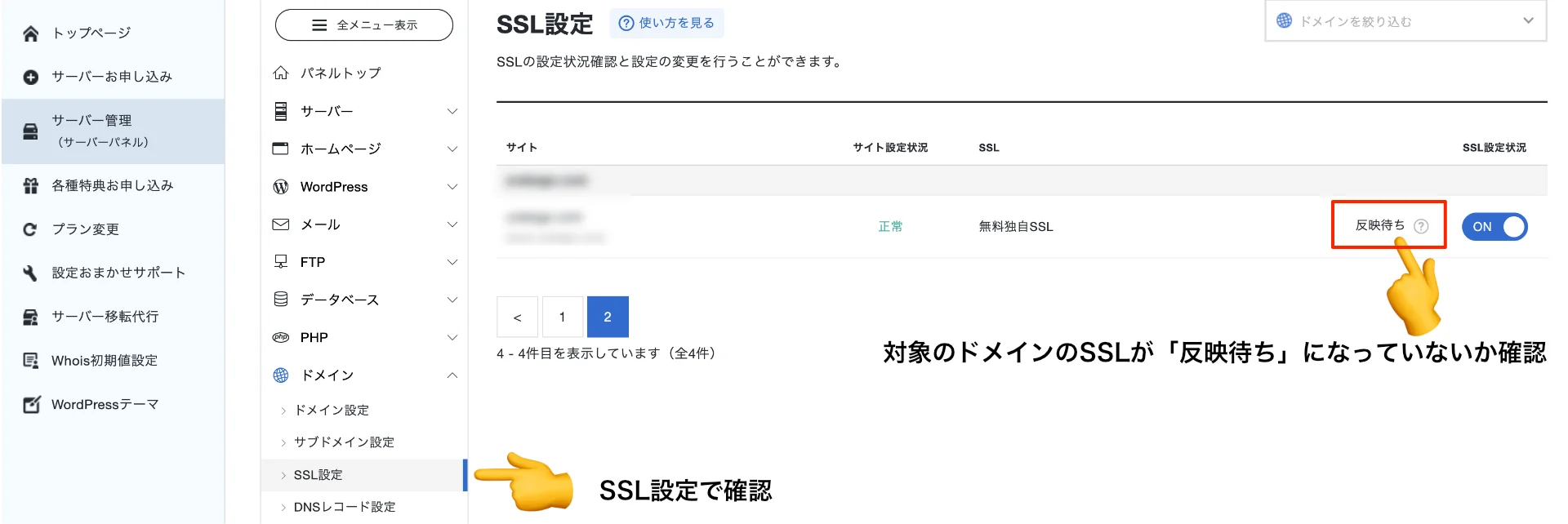
続いて、移管先サーバー(ここではスターレンタルサーバー)のサーバー管理画面で、対象のドメインが「反映待ち」になっていることを確認します。
反映には少し時間(1時間程度)を掛かります。
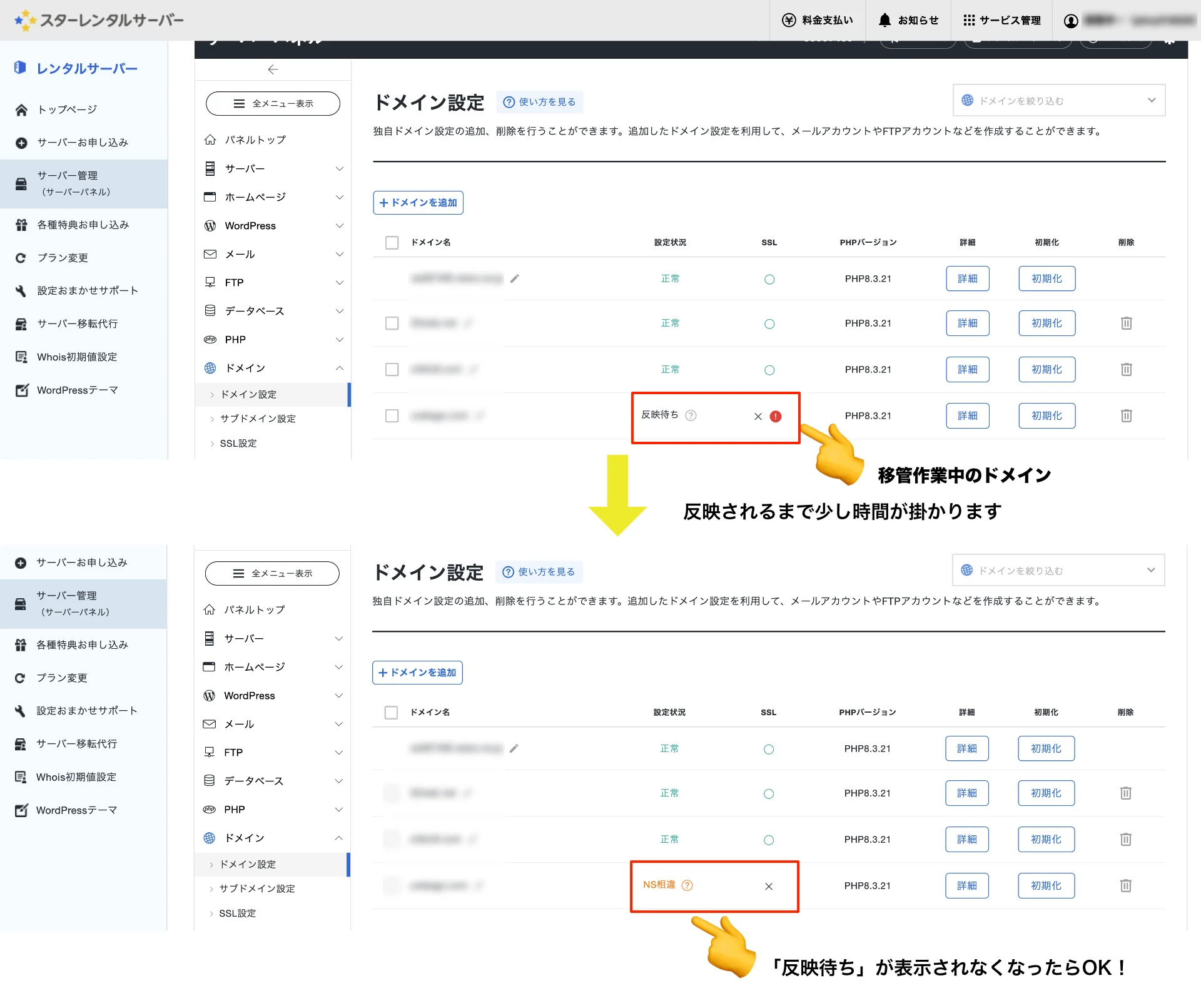
「反映待ち」が消えていたらOK!、なかなか「反映待ち」が消えない…、そんな時は、一度ログアウトして、再ログインして確認してみてください。(情報が更新されていないだけかも)
ネームサーバー設定とSSL設定
ドメイン認証のために一時的にドメインサービス側のネームサーバーへご変更していたので、エックスサーバードメインで設定した対象ドメインをスターレンタルサーバーで使えるようにするためにネームサーバーに設定します。
さらに、SSL設定を行います。
いずれも反映には少し時間が掛かる場合があります。
ネームサーバー設定:移管先ドメイン(Xserver Domainエックスサーバードメイン)での作業
移管先ドメイン(ここでは、Xserver Domainエックスサーバードメイン)のドメイン管理画面より設定します。
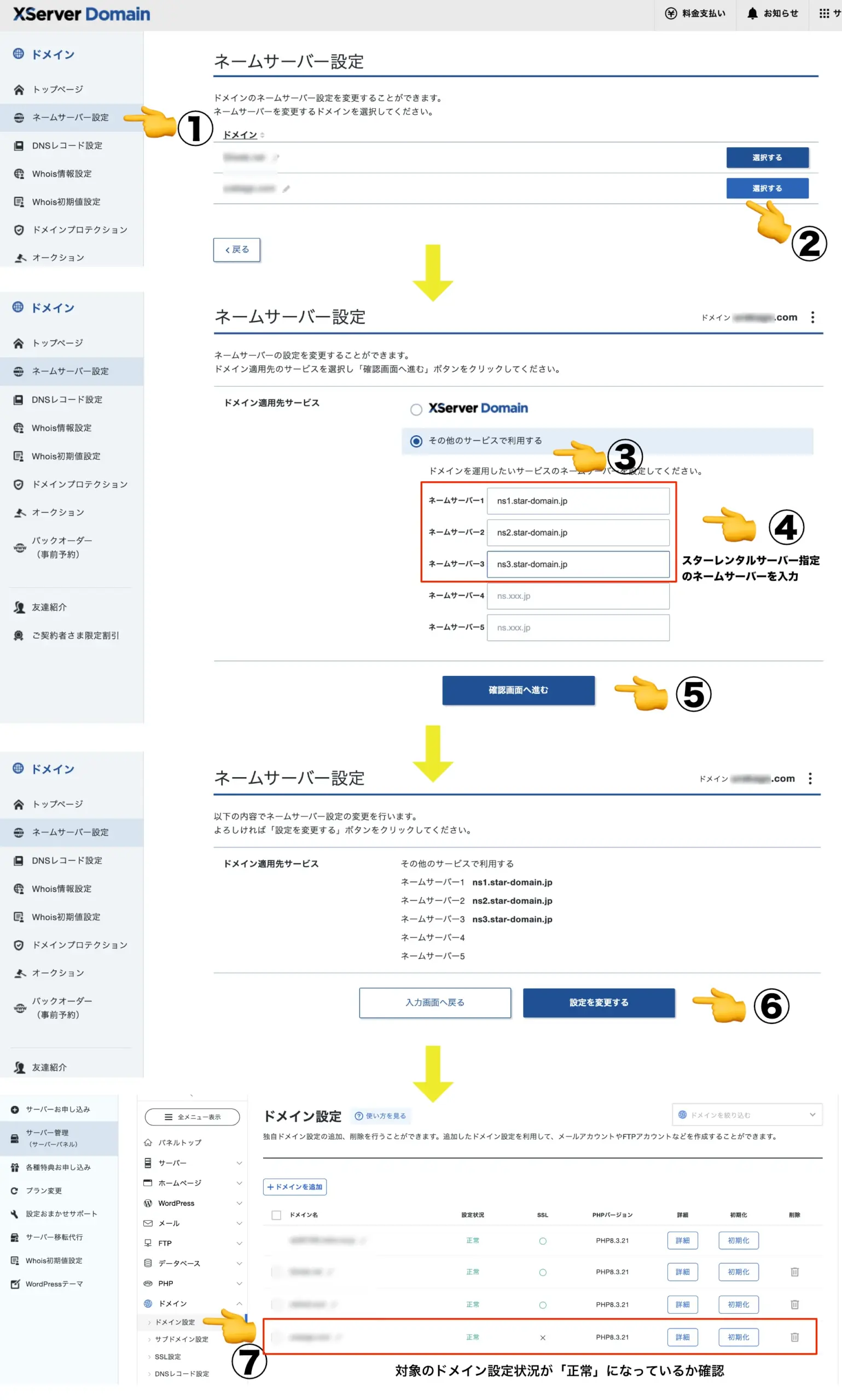
- ① メニューの「 ネームサーバ設定」を選択
- ② 対象ドメインの「選択する」をクリック
- ③「その他のサービスで利用する」を選択
- ④ネームサーバー1〜3に入力する
※入力するネームサーバーはスターレンタルサーバーのネームサーバーの設定をご覧ください - ⑤「確認画面へ進む」をクリック
- ⑥「設定を変更する」をクリック
- ⑦ 設定が正常にできているか確認しましょう!
ここは、移管先サーバー(新スターレンタルサーバー)管理画面で確認できます。
メニュー「ドメイン設定」で対象ドメインの設定状況が「正常」になっていればOK
SSL設定:移管先サーバー(新スターレンタルサーバー)での作業
続いて、移管先サーバー(ここではスターレンタルサーバー)のサーバー管理画面で設定を行います。
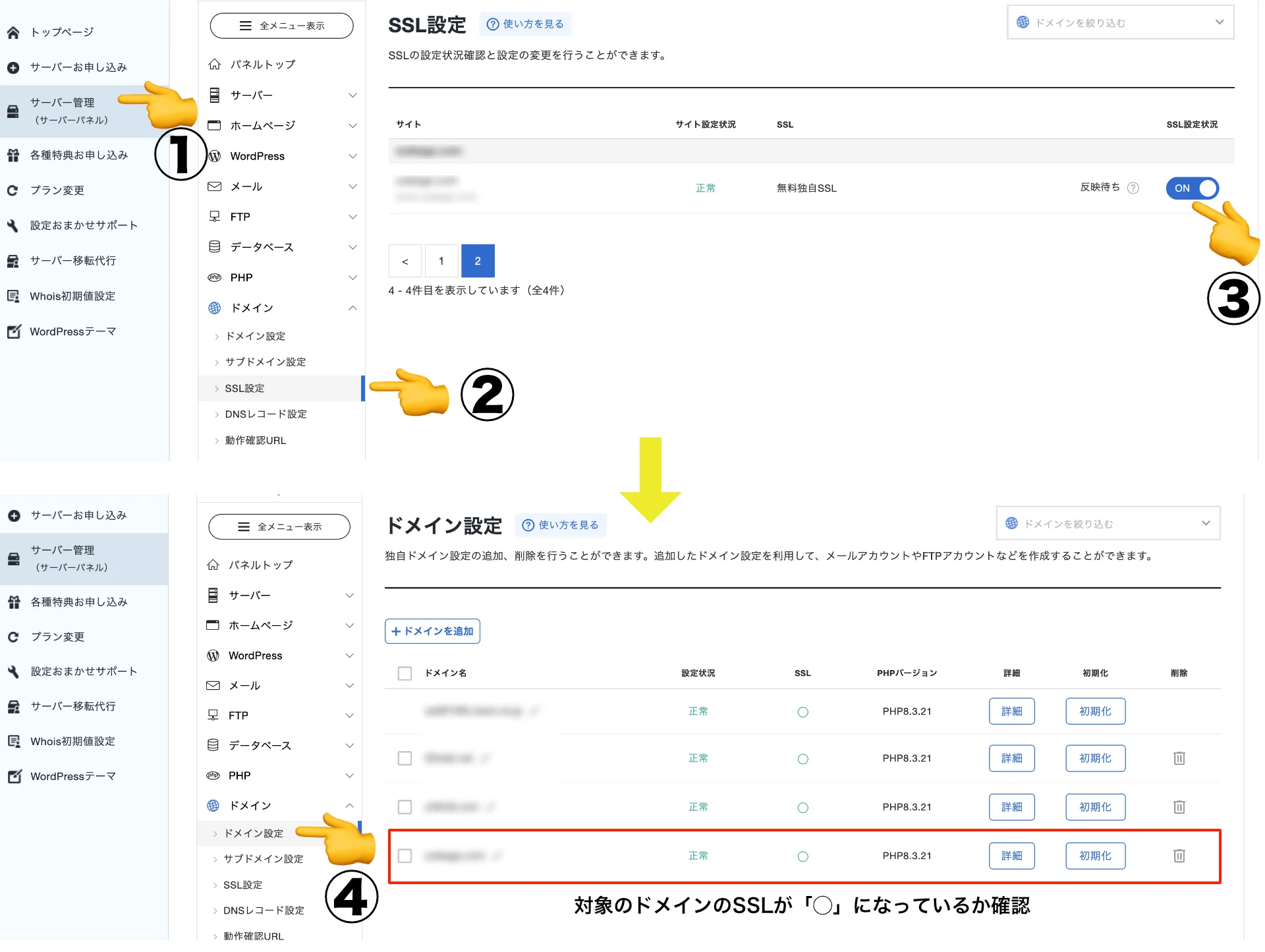
- ① メニューの「サーバ管理」を選択
- ② 「ドメイン」→「SSL設定」を選択
- ③ 対象ドメインのSSLを「ON」にする
- ④ SSL設定ができたか確認しましょう!
メニュー「ドメイン設定」で対象ドメインのSSLが「◯」になっていればOK
ただし、「◯」になっててもしばらく「反映待ち」になっている場合もあるので、反映に1時間程度はかかります。